
Диктовка и «Слова собеседника»
Нажали клавишу, сказали, нажали ещё раз — текст встаёт туда, где стоит курсор. Диктовка пишет ваш микрофон, «Слова собеседника» — звук компьютера: голос на звонке, вебинар, ролик. Здесь — окошко во время записи, карточка с готовым текстом и все их кнопки. Работает на Windows и macOS.
Диктовка#
Как продиктовать текст:
- Поставьте курсор туда, куда нужен текст: письмо, чат, документ.
- Нажмите Ctrl + Shift + Пробел (на Mac — ⇧ ⌘ Пробел). Внизу экрана появится окошко с красным микрофоном — говорите.
- Нажмите ту же клавишу ещё раз. В окошке — «Распознаю…», обычно это от секунды до 15 секунд.
- Текст встаёт туда, где был курсор при первом нажатии, после него — пробел. Текст остаётся в буфере обмена, а в углу экрана появляется карточка с текстом.
Пока Sinops слушает, у значка Sinops в трее (на Mac — в строке меню) горит красная точка. Звука при начале и конце нет.
Клавиша диктовки#
Где. Работает в любой программе, когда Sinops запущен. По умолчанию Ctrl + Shift + Пробел, на Mac — ⇧ ⌘ Пробел.
Что делает. Первое нажатие начинает запись с микрофона, второе — останавливает её и отдаёт на распознавание. Нажали, пока прошлая диктовка ещё «Распознаю…», — сразу начинается новая: прошлая распознаётся сама, без окошка, и встаёт в своё поле. Тексты встают в том порядке, в каком вы диктовали.
Зачем. Чтобы надиктовать текст в любое поле, не переключаясь в Sinops и не открывая полосу.
- Клавиша запоминается по месту на клавиатуре, а не по букве: работает и на русской раскладке, левым и правым Alt.
- Сменить — Настройки → «Диктовка», строка «Начать и остановить диктовку».
- Если сочетание занято другой программой, в Настройках под клавишей появится красная строка «… занято другой программой — выберите другое».
Отменить диктовку — Esc#
Где. Клавиша Esc. Занята, только пока идёт диктовка или «Слова собеседника»; в остальное время работает в программах как обычно.
Что делает. Бросает диктовку: ничего не вставится и не сохранится. Работает и во время записи, и во время «Распознаю…». Если идут сразу диктовка и «Слова собеседника», Esc бросает то, что начато последним. Пока открыт Карандаш, Esc отменяет снимок, а не диктовку.
Зачем. Начали диктовать не туда или передумали — одна клавиша, и ничего лишнего в поле не появится.
Сменить клавишу — Настройки → «Диктовка», строка «Отменить диктовку».
Окошко диктовки#
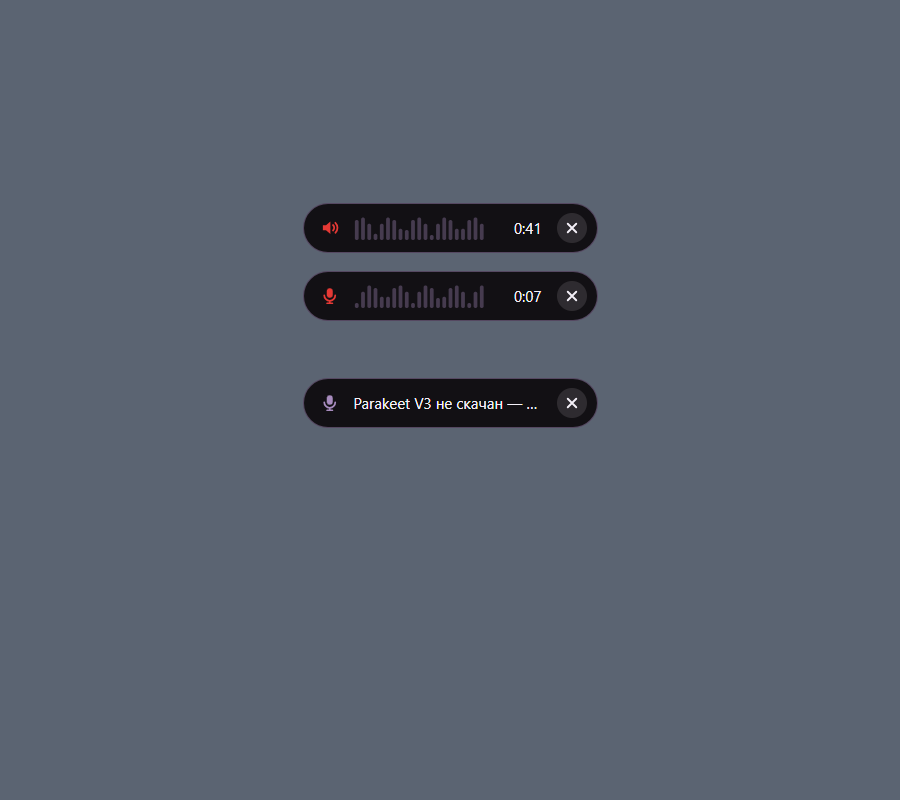
Где. Маленькая тёмная капсула внизу по центру экрана, над панелью задач (на Mac — над Dock). Видно всё время, пока идёт запись и «Распознаю…»; уходит, когда текст вставлен. Подсказка при наведении — «Перетащи, чтобы сдвинуть».
Что делает. Показывает, что Sinops слушает, как громко и сколько времени. Курсор у вашего поля не забирает: можно говорить и видеть мигающий курсор. Окошко поверх всех окон, в том числе программы во весь экран.
Зачем. Видно, что запись идёт и микрофон вас слышит, — и можно бросить диктовку мышкой.
- Сдвинуть: зажмите капсулу в любом месте, кроме кнопок, и перетащите. Sinops запомнит место. Бросили частью за краем — окошко встанет целиком на экран; экран отключили — появится на обычном месте.
- Меню «Пуск», поиск, Alt + Tab и центр уведомлений Windows рисуются выше любых окон. Пока такое меню открыто, окошко переезжает в верхний левый угол того же экрана, закрыли меню — возвращается. На Mac окошко никуда не переезжает.
- Если Windows спрятала окошко или увела за край, через секунду оно снова видно — без фокуса.
- Спрятать: Настройки → «Диктовка», флажок «Показывать окошко во время диктовки». Без окошка диктовка пишет так же.
- Окошко не попадает на скриншоты и запись экрана, пока в Настройках → «Плашка» выбрано «Показывать Sinops на скриншотах: Нет».
Красный микрофон#
Где. Слева в капсуле. У окошка «Слов собеседника» на этом месте динамик.
Что делает. Ничего не нажимается — это знак: микрофон пишет.
Зачем. Когда диктовка и «Слова собеседника» идут вместе, два окошка рядом не спутать.
Столбики громкости#
Где. Сиреневые столбики посередине капсулы, новые появляются справа.
Что делает. Показывает живую громкость микрофона: молчите — низкие бледные чёрточки, обычная речь — до середины, громко — выше. Шкала сама подстраивается под микрофон за первые секунды речи.
Зачем. Сразу видно, что микрофон слышит вас, а не молчит.
Секундомер#
Где. Справа в капсуле, например 0:07.
Что делает. Считает, сколько идёт запись, с момента, как окошко появилось. После второго нажатия клавиши останавливается.
Зачем. Чтобы видеть длину диктовки и не забыть её остановить.
Строка в окошке#
Где. На месте столбиков, когда Sinops хочет что-то сказать. Целиком строку видно в подсказке при наведении.
Что делает. Говорит, что происходит. Например:
- «Распознаю…» — запись закончилась, Sinops переводит её в текст;
- «Причёсываю текст…» — убирает слова-паразиты (см. причёсывание);
- «Уровень: Diarization» — уровень распознавания сменили посреди записи; после второго нажатия — «Распознаю: Diarization…»;
- «Parakeet V3 не скачан — пишу» (или «GigaAM не скачан — пишу») — уровень не готов, но звук пишется;
- «Скриншот 1 — в очереди» — снимок Карандаша принят;
- «Не расслышал — звук в Истории» — ничего не расслышано, вставлять нечего;
- «Нет связи — сохранил в Историю» — нет интернета, звук сохранён;
- «Текст в буфере — вставьте Ctrl + V там, где нужно» — впереди было окно Sinops, вставлять туда Sinops не стал;
- красная строка — что-то не так, например «Нет доступа к микрофону».
Зачем. Чтобы понимать, что с диктовкой, не открывая полосу.
Кнопка «Карандаш»#
Где. Круглая кнопка с карандашом в капсуле, слева от крестика. Видна, пока идёт запись. Подсказка — «Карандаш — снимок экрана с пометками».
Что делает. Открывает Карандаш: экран замирает, можно обвести рамкой то, о чём говорите. Запись при этом не останавливается.
Зачем. Говорить задачу и сразу показывать на экране, что именно менять.
Крестик#
Где. Справа в капсуле. Подсказка — «Бросить — ничего не вставлять».
Что делает. То же, что Esc: бросает диктовку, ничего не вставляет и не сохраняет. Работает и во время записи, и во время «Распознаю…». У окошка «Слов собеседника» свой крестик — он бросает только своё.
Зачем. Бросить диктовку мышкой, не ища клавишу.
Куда встаёт текст#
Где. В том окне и поле, где стоял курсор при первом нажатии клавиши.
Что делает. Sinops кладёт текст в буфер обмена и сам нажимает Ctrl + V (на Mac — ⌘ V). Если за это время вы переключились в другое окно, Sinops сначала вернёт нужное окно вперёд, проверит, что оно впереди, и только потом вставит. После текста — пробел, чтобы следующая диктовка не слиплась с этой.
Зачем. Текст оказывается ровно там, где вы его ждали, даже если вы успели щёлкнуть в другое место.
- Текст остаётся в буфере обмена: Ctrl + V вставит его ещё раз. Он попадает и в историю буфера Windows (Win + V).
- Окно с курсором закрылось или не вернулось вперёд — Sinops не жмёт Ctrl + V вслепую. Строка скажет «Текст в буфере, Ctrl + V»: щёлкните в нужное поле и вставьте сами.
- Окно запущено от имени администратора — Windows не даёт Sinops нажать Ctrl + V. Текст в буфере, вставьте сами.
- Не нужна вставка — снимите флажок «Вставлять текст туда, где курсор» в Настройках → «Диктовка»: текст будет только в буфере.
- Диктовка с Карандашом вставляется вперемешку: кусок текста, картинка, следующий кусок.
- На Mac нажимать ⌘ V за вас можно только с разрешением «Универсальный доступ»: Системные настройки → Конфиденциальность и безопасность → Универсальный доступ → Sinops.
Уровень распознавания#
Где. Чип на полосе сразу за словом «Sinops», например «● AssemblyAI Streaming ⌄». Тот же выбор — в Настройках → «Распознавание речи», строка «Диктовка и слова собеседника».
Что делает. Выбирает, чем переводить речь в текст:
- AssemblyAI Streaming — по ходу речи, текст через ~1 с (по умолчанию);
- AssemblyAI Diarization — голоса A и B, ждать 5–15 с;
- GigaAM — на компьютере, 1–2 с, без интернета, только русский;
- Parakeet V3 — на компьютере, 1–3 с, без интернета, 25 европейских языков.
Последний пункт списка, «Модели…», открывает Настройки, где модели для компьютера скачивают и удаляют. Сменить уровень можно и посреди записи — эта же диктовка распознается новым уровнем.
Зачем. Быстро и с интернетом — AssemblyAI; без интернета — модель на компьютере.
Точка у уровня сиреневая — уровень готов; серая — нет ключа AssemblyAI или модель не скачана. Запись идёт при любом уровне: не готов к концу записи — звук сохраняется в Истории как «Не расшифровано», его можно расшифровать заново другим уровнем.
Причёсывание текста#
Где. Включено по умолчанию: флажок «Причёсывать текст диктовки» в Настройках → «Диктовка». Пока оно идёт, в окошке на секунду «Причёсываю текст…».
Что делает. Вставляет текст без «ну», «это самое», повторов и оговорок, со знаками препинания и заглавными. Смысл, имена и числа те же; просьбы в диктовке («напиши письмо…») Sinops не выполняет — только причёсывает. Ждёт не дольше 3 секунд: не успел — вставляет как распознано. Одно-два слова не причёсываются, «Слова собеседника» — тоже.
Зачем. Чтобы надиктованное сразу читалось как написанное.
В Истории у причёсанной диктовки рядом с текстом серое «оригинал»: щелчок показывает, как распознано.
Тишина 2 минуты#
Где. Окошко в углу экрана: на Windows — справа внизу, над панелью задач; на Mac — справа вверху. Появляется, если диктовка пишет, а в микрофоне 2 минуты подряд тишина.
Что делает. Пишет «Тишина 2 минуты — завершу диктовку через 10» и считает назад. Кнопки:
- «Продолжить» — диктовка пишет дальше, окошко пропадает;
- «Завершить сейчас» (или отсчёт дошёл до конца) — как второе нажатие клавиши: текст распознаётся и вставляется.
Заговорили во время отсчёта — окошко пропадает само. Подробнее об этом окошке — Уведомления.
Зачем. Забыли нажать клавишу второй раз и ушли — диктовка не будет писать тишину часами.
Если не сработало#
Где. Ошибка видна в окошке и красной строкой под полосой, рядом — кнопки.
Что делает. Говорит, что случилось, и предлагает выход:
- «Нет ключа AssemblyAI — запись в Истории» — кнопка «Вставить ключ» откроет Настройки с курсором в поле ключа;
- «Модель … не скачана — запись в Истории» — кнопка «Модели…» откроет модели в Настройках;
- «Нет связи с AssemblyAI» — нет интернета; звук сохранён в Истории, расшифруйте его там, когда сеть вернётся, или моделью на компьютере;
- «Нет доступа к микрофону» — разрешите микрофон в Параметрах Windows → Конфиденциальность → Микрофон (на Mac — Системные настройки → Конфиденциальность и безопасность → Микрофон);
- «Сохранить журнал» — файл для разработчика.
Зачем. Диктовка не теряется: даже если распознать не вышло, звук лежит в Истории строкой «Не расшифровано», и там есть «Расшифровать заново».
Карточка с текстом#
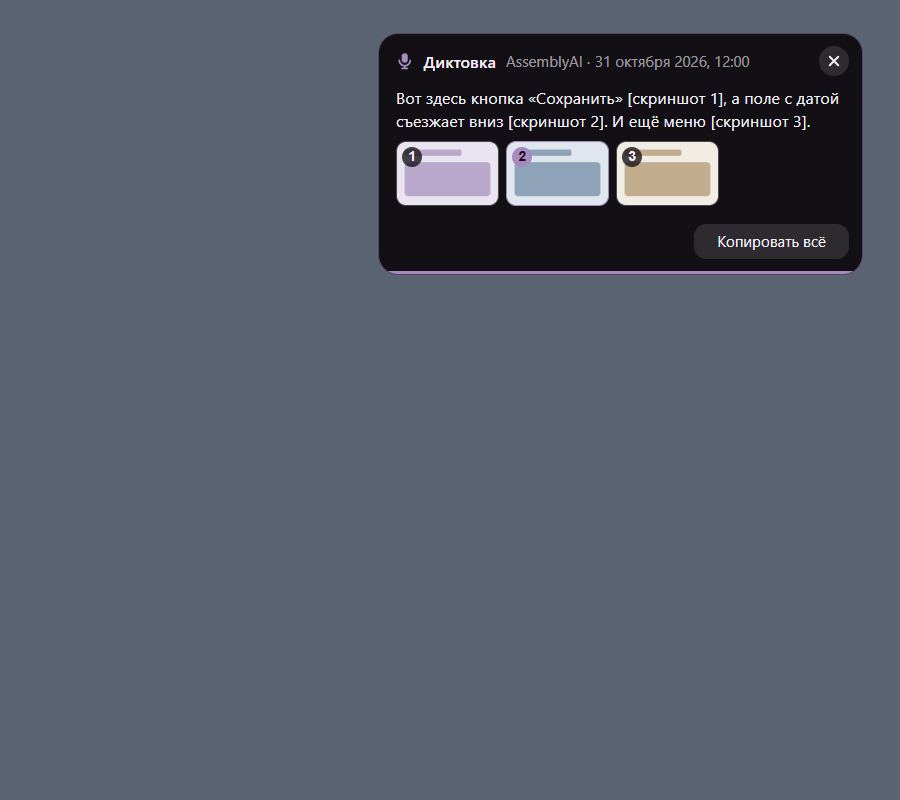
Когда текст готов, в углу экрана появляется тёмная карточка Sinops — это не уведомление Windows или macOS. На Windows — справа внизу, над панелью задач; на Mac — справа вверху, под строкой меню. Курсор из поля она не забирает, следующую диктовку можно начинать сразу.
Заголовок карточки#
Где. Верхняя строка карточки: значок и подпись — микрофон и «Диктовка», динамик и «Собеседник» или «Скриншот»; дальше — уровень, дата и время, например «GigaAM · 15 октября 2026, 15:04».
Что делает. Говорит, чей это текст, каким уровнем распознан и когда. Полное название уровня — в подсказке при наведении, «Распознано: …». Тесно — длинное название уходит в многоточие, время видно целиком.
Зачем. Когда карточек несколько, сразу видно, какая откуда.
Текст#
Где. Под заголовком, целиком. Длиннее шести строк — прокручивается колесом мыши.
Что делает. Показывает, что вставилось. У диктовки с Карандашом щелчок по тексту кладёт в буфер текст с метками «[скриншот 1]»… без картинок, текст на миг подсвечивается (подсказка — «Щелчок — скопировать текст с метками»).
Зачем. Проверить, что распозналось, и взять текст ещё раз.
Миниатюры скриншотов#
Где. Ряд картинок под текстом с номерами 1, 2, 3… Только у диктовки, где был Карандаш, и у скриншота без диктовки. Больше четырёх — ряд прокручивается колесом мыши.
Что делает. Щелчок по миниатюре кладёт эту картинку в буфер обмена (подсказка — «Скопировать скриншот N в буфер обмена»), миниатюра на полторы секунды обводится сиреневым.
Зачем. Вставить скриншот самому, если поле не приняло картинку или он нужен в другом месте.
«Копировать» и «Копировать всё»#
Где. Кнопка внизу карточки. Без скриншотов — «Копировать», со скриншотами — «Копировать всё».
Что делает. «Копировать» ещё раз кладёт текст в буфер обмена. «Копировать всё» кладёт текст и картинки по порядку одним разом: в Word, Notion, почте встанут текст и картинки вперемешку, в чате или обычной строке — текст с метками. После нажатия кнопка на полторы секунды становится сиреневой «✓ Скопировано».
Зачем. Если с тех пор вы копировали что-то другое или текст нужен ещё в одном месте.
«✓ Скопировано» само#
Где. На той же кнопке, через секунду после появления карточки, на полторы секунды.
Что делает. Ничего не нажимается — это отметка: текст уже лежит в буфере обмена, Ctrl + V (на Mac — ⌘ V) вставит его куда угодно. Если за эту секунду вы скопировали что-то другое, отметки нет. У карточки «Скриншот» этой отметки нет.
Зачем. Видно, что текст в буфере, без проверки.
Крестик#
Где. В правом верхнем углу карточки. Подсказка — «Закрыть карточку».
Что делает. Убирает карточку сразу.
Зачем. Карточка мешает — убрать, не дожидаясь срока.
Полоска внизу#
Где. Тонкая сиреневая полоска по нижнему краю карточки.
Что делает. Показывает, сколько карточке осталось. Уходит сама через срок из Настроек — 10 секунд, если не меняли (можно 5 или 15). Курсор на карточке держит её; убрали курсор — снова тот же срок.
Зачем. Карточка не висит вечно, но и не исчезает, пока вы её читаете.
- Срок и «Не показывать» — Настройки → «Диктовка», строка «Показывать готовый текст». Он общий для диктовки и «Слов собеседника».
- Если вставка диктовки со скриншотами не удалась, карточка появляется всегда, даже при «Не показывать»: скриншоты не теряются.
- Несколько диктовок подряд — карточки стопкой, новая над прошлой (на Mac — под ней). Больше четырёх — самая старая уходит.
- Карточка не попадает на скриншоты и запись экрана, пока в Настройках → «Плашка» выбрано «Показывать Sinops на скриншотах: Нет».
- Прошлые карточки можно достать из мини-истории.
Слова собеседника#
Собеседник сказал адрес, номер или фразу, которую нужно записать. Нажали клавишу, он договорил, нажали ещё раз — его слова встают текстом туда, где стоит курсор. Это как диктовка, только Sinops пишет не микрофон, а звук компьютера. Работает со встречей и без: идёт запись встречи — она пишется дальше.
Клавиша «Слов собеседника»#
Где. Работает в любой программе. По умолчанию Alt + . — Alt и клавиша слева от «/» (на русской раскладке «ю»), любым Alt. На Mac — ⌥ ⇧ /.
Что делает. Первое нажатие начинает запись звука компьютера, второе — останавливает и отдаёт на распознавание. Распознаётся тем же уровнем, что выбран на полосе для диктовки. Бросить — Esc или крестик окошка.
Зачем. Записать чужие слова со звонка или ролика, не переписывая на слух.
- Можно одновременно диктовать и записывать собеседника: у каждого своё окошко, тексты вставляются по очереди, каждый туда, где был курсор при нажатии своей клавиши.
- На Windows сочетания с Alt + Shift не подходят: они переключают язык Windows.
- Сменить или выключить — Настройки → «Слова собеседника»: флажок «Записывать слова собеседника по клавише» и строка «Клавиша для слов собеседника». Выключено — клавиша свободна для других программ.
Окошко «Слов собеседника»#
Где. Та же тёмная капсула, что у диктовки, только слева — красный динамик. По умолчанию на ряд выше окошка диктовки. Если оба окошка в одном месте, второе встаёт рядом, а не поверх.
Что делает. Столбики показывают громкость звука компьютера, секундомер — сколько идёт запись, строка — «Распознаю…» или ошибку. Крестик бросает только эту запись, окошко диктовки рядом не трогает. Пока идёт запись, в окошке есть и кнопка «Карандаш».
Зачем. Видно, что Sinops слышит звонок, и можно бросить запись мышкой.
Окошко можно перетащить — место запомнится отдельно от окошка диктовки. Флажок «Показывать окошко во время диктовки» в Настройках прячет и это окошко.
Куда встаёт текст собеседника#
Где. Туда, где был курсор при первом нажатии клавиши, и карточкой «Собеседник» в углу экрана.
Что делает. Так же, как у диктовки: текст вставляется, после него пробел, текст остаётся в буфере обмена. Карточка «Собеседник» — та же карточка с текстом с кнопкой «Копировать». «Слова собеседника» не причёсываются: вставляется как распознано.
Зачем. Чужие слова оказываются в вашей заметке дословно.
В Истории записи собеседника — отдельной карточкой «Собеседник» под «Диктовками»: скопировать, расшифровать заново другим уровнем, открыть папку, удалить. Сколько хранить — то же число, что у диктовок: Настройки → «Карандаш», строка «Сколько диктовок хранить в Истории».
Откуда звук#
Где. Sinops берёт его сам, ничего выбирать не нужно.
Что делает. На Windows — звук, который играет в динамики или наушники; если Windows его не отдала, Sinops пробует «Стерео микшер» звуковой карты. На Mac — системный звук (macOS 13 или новее): при первом захвате macOS спросит доступ «Запись экрана и системного звука».
Зачем. Чтобы записывать голос собеседника, а не свой микрофон.
- «Звук компьютера не открылся: Windows не отдала звук динамиков, а «Стерео микшера» нет» — проверьте, что в Windows выбрано устройство вывода, и попробуйте ещё раз.
- «Нет доступа к звуку компьютера» (Mac) — Системные настройки → Конфиденциальность и безопасность → Запись экрана и системного звука → Sinops, потом перезапустите Sinops.
- Звук компьютера молчит 2 минуты — то же окошко тишины: «Тишина 2 минуты — завершу захват через 10».
На этой странице ничего не нашлось.