
Карандаш
Говорите задачу и показывайте на экране, что именно менять: «поменяй вот эту кнопку» — и рамка вокруг кнопки. Карандаш работает в диктовке и в «Словах собеседника», а своя клавиша делает скриншот с пометками и без диктовки. Здесь — все кнопки и клавиши Карандаша. В записи встречи Карандаша нет.
Карандаш#
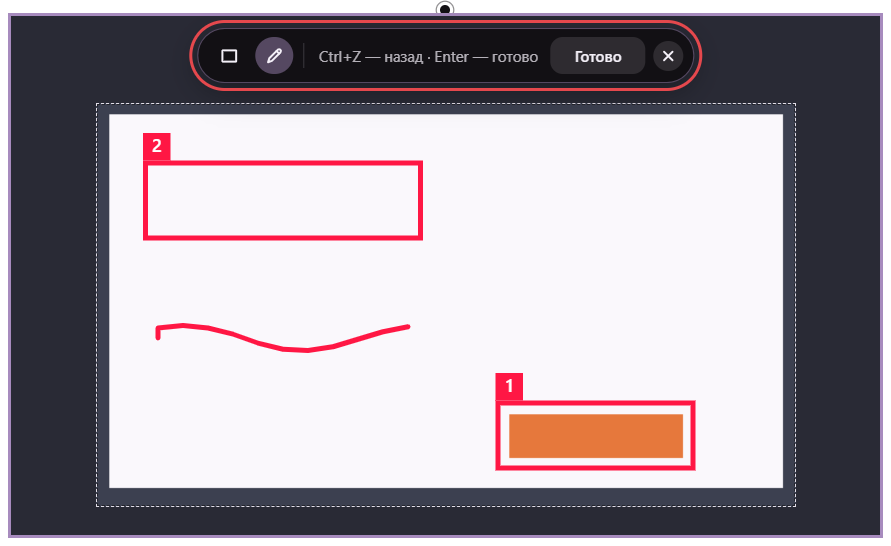
Как это выглядит:
- Идёт диктовка или «Слова собеседника». Нажмите Alt + , или кнопку «Карандаш» в окошке записи.
- Экран замирает снимком — все мониторы сразу. Запись не останавливается: звук пишется всё время, пока вы рисуете.
- Щёлкните — скриншот всего монитора, протяните — область. Обведите рамкой то, о чём говорите.
- «Готово» или Enter — скриншот встаёт в очередь диктовки, экран снова живой. В окошке записи на пару секунд «Скриншот 1 — в очереди».
- Договорите и остановите диктовку. В тексте там, где вы открывали Карандаш, будет метка «[скриншот 1]», а сама картинка вставится рядом.
Клавиша Карандаша#
Где. По умолчанию Alt + , (на Mac — ⌥ ,). Занята, только пока идёт диктовка или «Слова собеседника»; в остальное время работает в программах как обычно.
Что делает. Открывает Карандаш для записи, которая идёт сейчас. Идут и диктовка, и «Слова собеседника» — Карандаш берёт ту, что начата последней.
Зачем. Сделать снимок, не отрываясь от речи и не ища кнопку мышкой.
Сменить — Настройки → «Карандаш», строка «Открыть Карандаш». Тот же Карандаш открывает и кнопка с карандашом в окошке записи.
Замерший экран и рамка по краю#
Где. На всех мониторах сразу, пока Карандаш открыт. По краю каждого монитора — тонкая сиреневая рамка, курсор — перекрестие.
Что делает. Показывает снимок экрана в тот миг, когда вы открыли Карандаш: программы под ним не двигаются, рисовать можно поверх. Рамка по краю на скриншот не попадает.
Зачем. Видно, что Карандаш включён и экран замер, — и пометки ложатся на неподвижную картинку.
Выбор области#
Где. Сразу после открытия, пока на панели подсказка «Щёлкни — весь экран · протяни — область».
Что делает.
- Щелчок, не протягивая — скриншот всего монитора, на котором щёлкнули.
- Протянули мышью — выбрана область, остальное затемняется. Другие мониторы гаснут.
Панель стоит на мониторе, где был курсор. Щёлкнули по другому монитору — панель переходит туда.
Зачем. В скриншот попадает только то, что нужно, а не весь рабочий стол.
Панель Карандаша#
Где. Маленькая тёмная панель сверху по центру монитора. Если она закрывает выбранную область, она уходит вниз экрана.
Что делает. Собирает инструменты: «Рамка», «Карандаш», подсказку, «Готово» и крестик. Цветов на панели нет — цвет выбирается в Настройках.
Зачем. Всё под рукой, а снимок закрыт как можно меньше.
Рамка#
Где. Первая кнопка панели, со значком прямоугольника. Выбрана сразу. Подсказка — «Рамка — тяни мышью вокруг элемента».
Что делает. Тяните мышью вокруг элемента — получится ровная рамка. Рядом с ней — кубик с номером: 1, 2, 3… На одном скриншоте может быть несколько рамок.
Зачем. Показать, о какой кнопке или строке речь. Номер рамки попадёт в метку текста: «[скриншот 1, рамка 2]».
Рисуйте вокруг элемента, не перекрывая его. Цвет, толщина линии, номера и их размер — Настройки → «Карандаш».
Карандаш от руки#
Где. Вторая кнопка панели, со значком карандаша. Подсказка — «Карандаш — от руки».
Что делает. Рисует линию за мышью — стрелку, подчёркивание, что угодно.
Зачем. Для случаев, когда ровной рамкой не показать.
Подсказка на панели#
Где. Серый текст посередине панели.
Что делает. Говорит, что сейчас можно: при выборе области — «Щёлкни — весь экран · протяни — область», при рисовании — «Ctrl+Z — назад · Enter — готово» (на Mac — «⌘Z — назад»).
Зачем. Чтобы не запоминать клавиши.
Назад — Ctrl + Z#
Где. Клавиша Ctrl + Z (на Mac — ⌘ Z), пока Карандаш открыт.
Что делает. Убирает последнюю пометку. Пометок нет — снова выбор области.
Зачем. Исправить неудачную рамку, не начиная снимок заново.
«Готово»#
Где. Кнопка «Готово» справа на панели, или Enter. Подсказка — «Готово — Enter. Назад — Ctrl+Z».
Что делает. Скриншот с пометками встаёт в очередь диктовки, экран снова живой, курсор возвращается в окно, где вы писали. В окошке записи на пару секунд «Скриншот 1 — в очереди». Скриншоты одной диктовки нумеруются по порядку: «Sinops-скриншот-1», «Sinops-скриншот-2»…
Зачем. Принять снимок и говорить дальше.
- Остановили диктовку, пока Карандаш открыт, — скриншот уходит в очередь, как по «Готово».
- Пока Карандаш открыт, Enter не уходит в программу за снимком — например, в чат.
Крестик — отменить снимок#
Где. Крестик в правом конце панели, или Esc. Подсказка — «Отменить снимок — Esc».
Что делает. Снимок отменён, экран снова живой. Диктовка идёт дальше.
Зачем. Открыли Карандаш по ошибке или передумали.
Бросили саму диктовку (крестик окошка записи) — её скриншоты тоже отменяются.
Метки «[скриншот N]» в тексте#
Где. В распознанном тексте диктовки — там, где вы открывали Карандаш.
Что делает. Ставит метку: «Нужно изменить вот эту кнопку [скриншот 1]. А здесь изменить текст [скриншот 2].» На скриншоте несколько рамок — по метке на каждую: «[скриншот 1, рамка 1]», «[скриншот 1, рамка 2]». Метки стоят всегда — при вставке, в буфере и в Истории.
Зачем. Нейросеть в чате поймёт, к какой фразе какая картинка, даже если чат сложит картинки отдельно.
Место метки считается по времени и может сдвинуться на слово-другое. Диктовка без скриншотов — текст без меток.
Вставка вперемешку#
Где. В поле, где стоял курсор, когда вы начали диктовку.
Что делает. Вставляет по ходу текста: кусок текста до метки → картинка → следующий кусок. Куски идут с паузой около полсекунды.
Зачем. Задача приходит в чат или документ сразу с картинками на своих местах.
- Не щёлкайте в другое окно, пока вставка идёт: Sinops остановится и напишет «Окно с курсором сменилось посреди вставки», весь текст с метками будет в буфере.
- Поле не принимает картинки — встанет только текст с метками. Скриншоты не пропадают: они в карточке с текстом и в Истории.
- Вставка со скриншотами не удалась — карточка появляется всегда, даже если в Настройках выбрано «Не показывать».
- Не успевает программа и кусок пропал — увеличьте паузу: Настройки → «Карандаш», строка «Пауза между кусками вставки».
Mac: нет доступа к записи экрана#
Где. Окошко «Нет доступа к записи экрана» вместо снимка, только на Mac.
Что делает. Объясняет, где включить право, и даёт две кнопки: «Открыть Системные настройки» — сразу на нужной странице; «Закрыть» (или Esc, Enter) — убрать окошко. Диктовка всё это время пишется.
Зачем. Снимок экрана на Mac требует права «Запись экрана и системного звука». Включите там Sinops и перезапустите его.
Скриншот без диктовки#
Нужна только картинка, без слов, — своя клавиша. Открывается тот же Карандаш: экран замирает, рамка по краю, щелчок — весь монитор, протянули — область, рамки с номерами, карандаш, Ctrl + Z — назад, «Готово» или Enter — готово, Esc или крестик — отмена. Меток «[скриншот N]» здесь нет — текста ведь нет.
Клавиша скриншота#
Где. По умолчанию Alt + ' (на русской раскладке — Alt + Э, на Mac — ⌥ '). Работает всегда, диктовку включать не надо.
Что делает. Открывает Карандаш для отдельного скриншота.
Зачем. Быстро снять кусок экрана с пометками и вставить его, куда нужно.
Сменить — Настройки → «Карандаш», строка «Скриншот без диктовки». Клавиши Карандаша не могут совпадать с клавишами диктовки, отмены, собеседника, мини-истории и друг с другом.
Куда скриншот#
Где. Настройки → «Карандаш», строка «Куда скриншот». Действует только на скриншот без диктовки.
Что делает.
- Уведомление сбоку (по умолчанию) — карточка «Скриншот» в углу экрана (на Windows — справа внизу, на Mac — справа вверху) с миниатюрой. Щелчок по миниатюре или «Копировать всё» — картинка в буфере обмена, дальше Ctrl + V (на Mac — ⌘ V).
- В место курсора — картинка сразу встаёт туда, где стоял курсор, когда вы нажали клавишу. Буфер обмена потом возвращается, как был. Не получилось вставить — картинка остаётся в буфере и появляется уведомление сбоку.
Зачем. Одним нужно решить, куда вставить, потом, — другим сразу в поле.
Каждый такой скриншот ложится в Историю диктовок (строка без текста, только картинка) и в мини-историю — оттуда его можно скопировать ещё раз.
На этой странице ничего не нашлось.