
Уведомления и мини-история
Какие окошки и уведомления Sinops показывает сам, без вашего щелчка, и что в них нажимать. Ниже — мини-история: быстрый способ достать прошлую диктовку или скриншот.
Уведомления#
Почти все уведомления Sinops — его собственные тёмные окошки, а не уведомления Windows или macOS. Фокус они не забирают: курсор остаётся в вашем поле. Уведомление системы Sinops показывает только одно — о новой версии.
Строка под полосой#
Где. Красная строка прямо под полосой Sinops. Появляется, когда что-то не вышло: диктовка не распозналась, звук не открылся, ключ не принят.
Что делает. Говорит, что случилось, и рядом даёт кнопку-ссылку, если её можно нажать:
- «Сохранить журнал» — файл для разработчика: что видел Sinops;
- «Звук Windows» — открывает вкладку «Запись» в окне «Звук» Windows;
- «Открыть настройки» — нужный раздел настроек системы (на Mac — «Конфиденциальность»);
- «Вставить ключ» — Настройки с курсором в поле ключа AssemblyAI;
- «Модели…» — модели распознавания в Настройках.
Зачем. Ошибку видно, даже если окошко диктовки уже ушло, — и сразу понятно, что делать.
Предупреждения во время записи#
Где. Строка под полосой, пока идёт запись встречи. Новая проблема раскрывает полосу и держит её открытой, пока вы не наведёте мышь. Несколько проблем — в одну строку через «·», подробности — в подсказке при наведении.
Что делает. Предупреждает о том, без чего встреча будет неполной, например:
- «Динамики не пишутся: Windows не отдаёт их звук» или «Звук компьютера не пишется: нет доступа» (Mac);
- «Нет доступа к микрофону», «Микрофон не открылся», «Микрофон молчит больше минуты»;
- «Запись звука отстаёт: компьютер не успевает сохранять», «Запись экрана отстаёт: диск не успевает»;
- «Нет ключа AssemblyAI: без него не будет расшифровки»;
- «Папка с записями недоступна — пишу во временную папку, перенесу сам»;
- «Нашёл записи на диске. Подключить?» — с кнопками «Подключить» и «Не сейчас».
Рядом — кнопки по делу: «Звук Windows», «Открыть настройки», «Вставить ключ», «Настройки», «Сохранить журнал».
Зачем. Узнать о беде во время встречи, а не после неё, когда звук уже не вернуть.
Окошко «Звонок закончился»#
Где. Тёмная карточка в углу экрана: на Windows — справа внизу, над панелью задач; на Mac — справа вверху, под строкой меню. Появляется во время записи встречи, когда звонок отпустил микрофон.
Что делает. Пишет «Звонок закончился — завершу запись через 10», считает назад, внизу тает полоска. Кнопки:
- «Продолжить» — запись идёт дальше; Sinops спросит снова, когда звонок опять отпустит микрофон;
- «Завершить сейчас» — остановить запись и сразу расшифровать, как «Стоп».
Отсчёт дошёл до конца — запись останавливается сама. Если окошко не смогло открыться, тот же отсчёт идёт строкой под полосой: «Звонок закончился? Завершу через 10» с кнопками «Продолжить» и «Завершить».
Зачем. Звонок кончился, а запись забыли остановить — Sinops остановит её сам и не будет писать тишину.
Окошко тишины#
Где. То же окошко в том же углу экрана. Появляется, когда диктовка или «Слова собеседника» пишут, а звука 2 минуты подряд нет.
Что делает. Пишет «Тишина 2 минуты — завершу диктовку через 10» (у собеседника — «… завершу захват через 10») и считает назад. Кнопки:
- «Продолжить» — запись идёт дальше; снова 2 минуты тишины — снова окошко;
- «Завершить сейчас» — остановить и распознать записанное, как второе нажатие клавиши.
Заговорили во время отсчёта — окошко пропадает само. Клавиша диктовки, Esc или крестик окошка записи тоже его убирают.
Зачем. Забыли нажать клавишу второй раз — диктовка закончится сама, а сказанное не пропадёт.
Окошко одно на всё: если в нём уже идёт отсчёт конца встречи, тишина диктовки ждёт своей очереди. Не смогло открыться — в окошке записи строка «Тишина — завершу через 10 с».
Карточка с текстом#
Где. В том же углу экрана, после каждой диктовки, «Слов собеседника» и скриншота без диктовки.
Что делает. Показывает готовый текст и скриншоты, даёт скопировать их ещё раз. Подробно — Карточка с текстом.
Зачем. Взять текст или картинку ещё раз, если вставка не удалась или нужно в другое место.
Окошко запуска Суфлёра#
Где. Карточка с барсуком в углу экрана, когда начинается запись встречи с Суфлёром: «Суфлёр запустится через 5 секунд».
Что делает. Даёт запустить Суфлёр сразу, подождать или отменить. Все его кнопки — на странице Суфлёра.
Зачем. Суфлёр не стартует без вашего ведома.
Уведомление о новой версии#
Где. Обычное уведомление Windows или macOS с заголовком «Sinops»: «Вышла Sinops» и номер версии или, когда установщик уже скачан, — ещё «откройте, чтобы установить». Если система уведомлений недоступна, на Windows — пузырь у значка в трее. Пока новая версия не поставлена, на шестерёнке полосы горит точка.
Что делает. Щелчок по уведомлению ничего не ставит: он открывает Настройки → «Обновления и система», где подсвечена строка «Новая версия Sinops» с кнопкой «Установить». Ставит только эта кнопка. На Mac Sinops установщик сам не качает: там кнопка «Скачать» открывает ссылку в браузере.
Если к версии написали, что в ней нового, у уведомления есть кнопка «Что нового»: она открывает карточку Sinops со списком нового и кнопкой «Установить» — подробно на странице Что нового.
Зачем. Узнать о новой версии и поставить её, когда удобно.
- Напоминает ненавязчиво: первые 3 дня — не чаще раза в день, дальше — раз в 3 дня. Перезапуск Sinops напоминание не повторяет.
- Не мешает работе: не в первые 2 минуты после запуска и не пока идёт запись встречи, диктовка или «Слова собеседника».
- Новые версии приходят с сервера Sinops. Адрес сервера не указан — проверки нет.
Отчёт разработчику#
Где. Окон и уведомлений нет: Sinops всё делает сам. Флажок — Настройки → «Обновления и система», строка «Отправлять отчёты об ошибках разработчику», по умолчанию включён.
Что делает. Когда в Sinops что-то ломается, он сам отправляет разработчику короткий отчёт и журнал. В журнале нет звука, текста встреч и диктовок, ключей. Нет интернета — отчёт ждёт и уходит, когда связь вернётся. Не считается ошибкой и не уходит: нет интернета, нет ключа AssemblyAI или ключ не принят, запись отменили или в ней тишина.
Зачем. Разработчик узнаёт о сбое и чинит его, а вам не нужно ничего описывать.
Снимите флажок — не уйдёт ничего. Журнал можно сохранить и отправить самому: там же, строка «Журнал для разработчика», или кнопка «Сохранить журнал» в строке под полосой.
Мини-история#
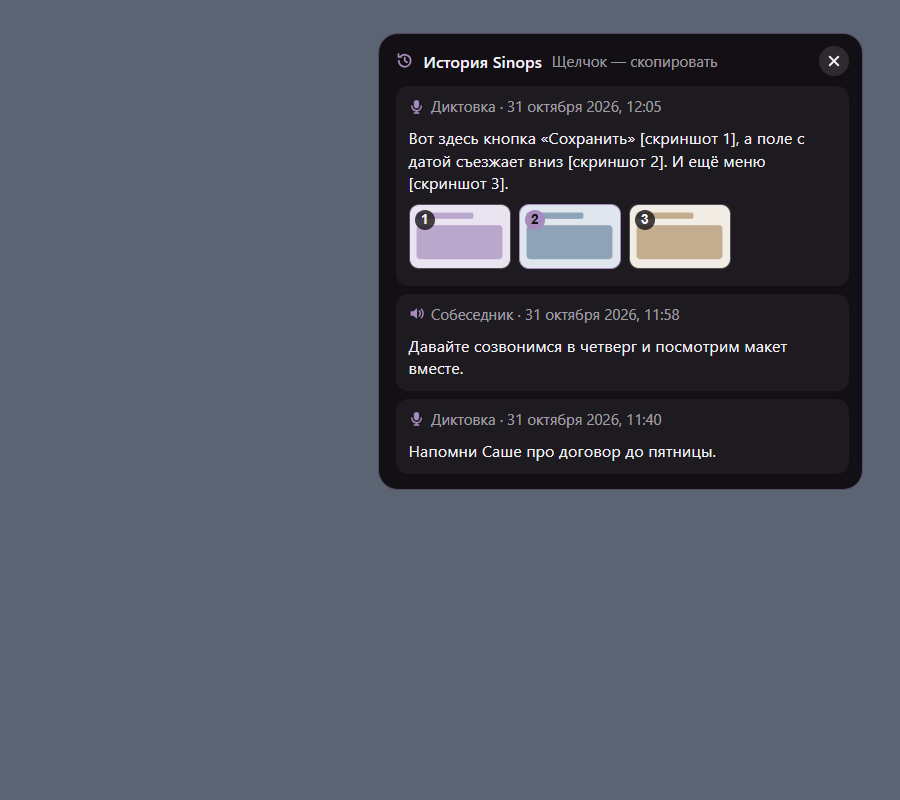
Быстро достать прошлую диктовку, «Слова собеседника» или скриншот, не открывая полосу и Историю.
Клавиша мини-истории#
Где. Alt + ; (на русской раскладке — Alt + Ж, на Mac — ⌥ ;). Работает всегда, не только во время диктовки.
Что делает. Открывает окошко «История Sinops». Та же клавиша ещё раз — закрывает его.
Зачем. Вставить текст, продиктованный час назад, когда буфер обмена давно занят другим.
Сменить эту клавишу в Настройках пока нельзя. Если Alt + ; уже занята клавишей диктовки, отмены, собеседника или Карандаша, мини-история её не берёт, чтобы им не мешать.
Окошко «История Sinops»#
Где. В углу экрана, там же, где карточка с текстом: на Windows — справа внизу, на Mac — справа вверху. В шапке — значок часов, «История Sinops» и подсказка «Щелчок — скопировать».
Что делает. Показывает последние диктовки, «Слова собеседника» и скриншоты, новые сверху. У каждой записи — значок (микрофон — диктовка, динамик — собеседник), подпись «Диктовка» или «Собеседник», дата и время, текст до четырёх строк и миниатюры скриншотов с номерами. Записей больше, чем помещается, — список прокручивается колесом мыши; скриншотов больше четырёх — ряд прокручивается вбок. Пока нет ни одной записи — «Здесь появятся диктовки и скриншоты Карандаша».
Зачем. Всё, что записал Sinops, — в одном коротком списке под рукой.
В мини-истории только то, что записал сам Sinops, а не всё, что было в буфере обмена. Окошко не попадает на скриншоты и демонстрацию экрана, пока в Настройках → «Плашка» выбрано «Показывать Sinops на скриншотах: Нет».
Щелчок по тексту#
Где. Текст любой записи в списке. Подсказка — «Щелчок — скопировать текст».
Что делает. Кладёт весь текст этой записи в буфер обмена (у диктовки с Карандашом — с метками «[скриншот 1]»…). Окошко на миг подсвечивает выбранное и закрывается само — курсор снова там, где был: жмите Ctrl + V (на Mac — ⌘ V).
Зачем. Вставить прошлый текст в два движения.
Щелчок по миниатюре#
Где. Миниатюры скриншотов под текстом записи. Подсказка — «Скопировать скриншот N в буфер обмена».
Что делает. Кладёт эту картинку в буфер обмена и закрывает окошко, дальше Ctrl + V.
Зачем. Достать нужный скриншот, даже если с тех пор вы сделали другие.
Закрыть#
Где. Крестик в правом верхнем углу окошка (подсказка — «Закрыть (Esc)»), клавиша Esc, щелчок мимо окошка или та же клавиша Alt + ;.
Что делает. Закрывает мини-историю, ничего не копируя.
Зачем. Открыли и передумали — ничего не изменится.
На этой странице ничего не нашлось.