
Настройки
Все настройки Sinops в одном окне, списком разделов. Здесь — каждый раздел и каждая его строка: где она, что делает и зачем нужна.
Настройки#
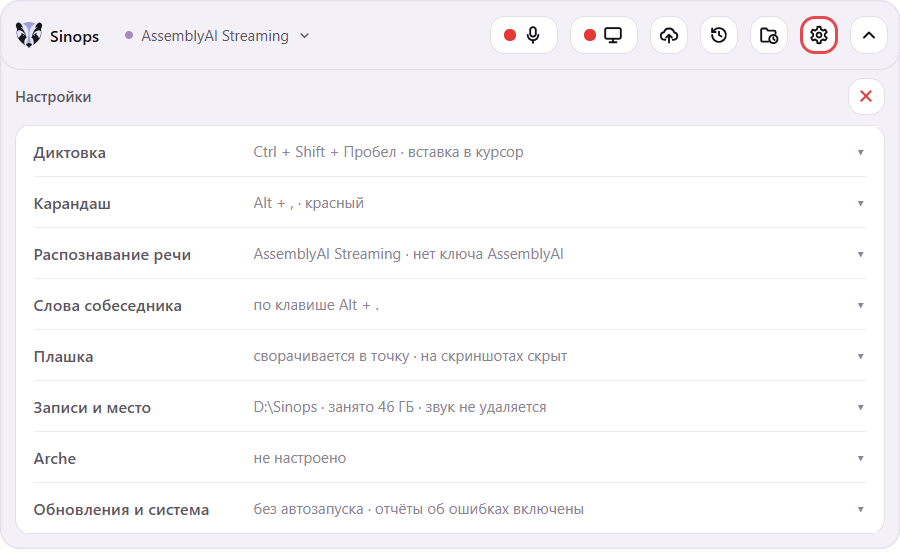
Настройки открываются списком разделов: «Диктовка», «Карандаш», «Распознавание речи», «Суфлёр», «Слова собеседника», «Плашка», «Записи и место», «Arche», «Обновления и система». Раздел «Суфлёр» виден только с Arche. У каждой строки раздела слева название и под ним пояснение мелким шрифтом, справа — флажок, клавиша, кнопка или выбор со стрелкой ▾.
Кнопка «Настройки»#
Где. Шестерёнка на полосе сверху экрана, справа, рядом с «В трей». На Windows Настройки открываются ещё из меню значка в трее, на Mac — из строки меню.
Что делает. Щелчок открывает Настройки под полосой; все разделы свёрнуты. Щелчок ещё раз (или крестик «Закрыть» в углу окна) закрывает их.
Зачем. Одно место, где меняется всё: клавиши, сервисы распознавания, ключи, папка для записей, обновления.
Точка новой версии#
Где. Маленькая сиреневая точка на шестерёнке «Настройки». Видна, пока вышла новая версия Sinops и вы её не поставили. Подсказка при наведении — «Вышла 1.4.7 — Настройки → Обновления и система».
Что делает. Ничего не ставит — только напоминает. Новую версию ставит кнопка в строке «Новая версия Sinops».
Зачем. Тихо сказать, что пора обновиться, не мешая работе: без окон и без звука.
Заголовок раздела#
Где. Строка с названием раздела в списке Настроек; справа стрелка ▾.
Что делает. Щелчок раскрывает раздел — под заголовком появляются его строки. Щелчок ещё раз или по другому разделу сворачивает. Открыт всегда один раздел. Длинный раздел прокручивается, его название остаётся сверху. Закрыли Настройки — при следующем открытии все разделы снова свёрнуты.
Зачем. Свёрнутый список помещается целиком, без прокрутки: сразу видно, какие есть разделы, и ничего не спрятано за ссылками.
Строка «сейчас»#
Где. Серый текст в заголовке раздела, между названием и стрелкой. Например у «Диктовки» — «Ctrl + Shift + Пробел · вставка в курсор», у «Записей и места» — «D:\Sinops · занято 46 ГБ · звук не удаляется».
Что делает. Показывает, что в разделе включено сейчас; меняется сама, когда меняете настройку.
Зачем. Видно главное, не раскрывая раздел. Настройка «пропала» — посмотрите строку «сейчас» и раскройте нужный раздел.
Выбор со стрелкой ▾#
Где. Чип справа в строке, например «10 секунд ▾» или «Нет ▾».
Что делает. Открывает маленький список поверх Настроек: заголовок и пункты, у выбранного — галочка. Щелчок по пункту выбирает его. Esc или щелчок мимо закрывают список, ничего не меняя.
Зачем. Выбрать одно значение, не раздвигая окно: Настройки не растут и строки не прыгают.
Диктовка#
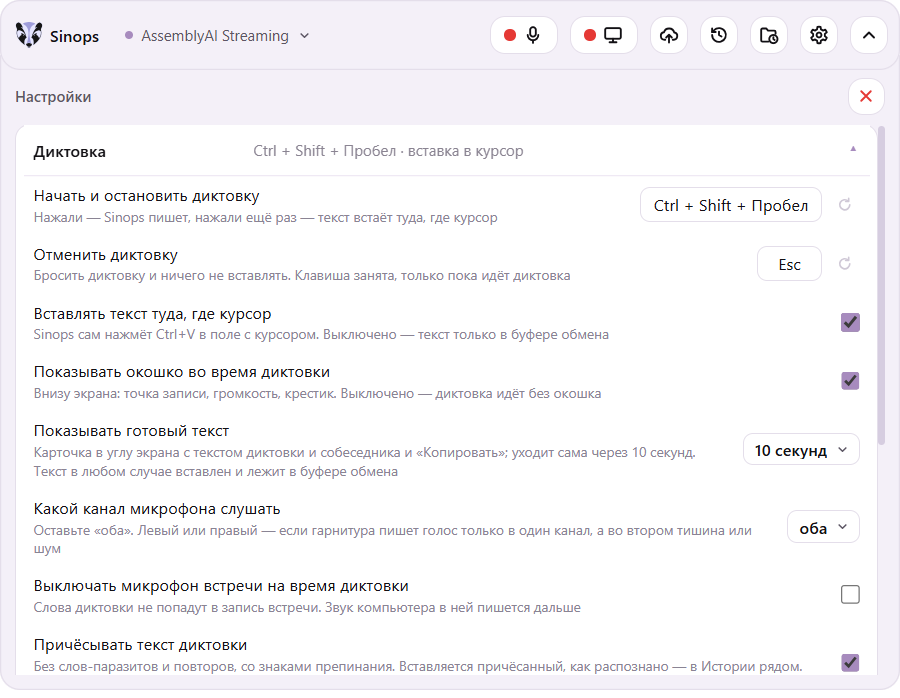
Строка «сейчас»: клавиша и куда идёт текст — «Ctrl + Shift + Пробел · вставка в курсор» или «… · только в буфер обмена».
Начать и остановить диктовку#
Где. Первая строка раздела. Справа — сочетание клавиш (по умолчанию «Ctrl + Shift + Пробел», на Mac — «⇧ ⌘ Пробел») и круглая стрелка. Пояснение: «Нажали — Sinops пишет, нажали ещё раз — текст встаёт туда, где курсор».
Что делает. Щелчок по сочетанию — «Нажмите сочетание…»: нажмите новое, и оно сразу заработает. Esc — оставить как было. Нужна клавиша вместе с Ctrl, Alt или Win (на Mac — ⌘, ⌥ или ⌃) или одна из F1…F24. Круглая стрелка («Вернуть Ctrl + Shift + Пробел») возвращает сочетание по умолчанию. Сочетание занято другой программой — под строкой красным «… занято другой программой — выберите другое.»
Зачем. Диктовать в любое поле любой программы одной клавишей, не трогая мышь.
Отменить диктовку#
Где. Вторая строка: клавиша (по умолчанию «Esc») и круглая стрелка. Пояснение: «Бросить диктовку и ничего не вставлять. Клавиша занята, только пока идёт диктовка».
Что делает. Во время диктовки эта клавиша бросает запись — текст никуда не встаёт. Щелчок по клавише — записать новую, щелчок мимо — оставить как было; стрелка вернёт Esc. Клавиши диктовки, отмены и собеседника должны быть разными — иначе красная строка под ними.
Зачем. Начали диктовку случайно или передумали — выйти, ничего не вставив.
Вставлять текст туда, где курсор#
Где. Флажок справа. Пояснение: «Sinops сам нажмёт Ctrl+V в поле с курсором. Выключено — текст только в буфере обмена» (на Mac — ⌘V).
Что делает. Включено — готовый текст сам встаёт в поле, где стоял курсор. Выключено — текст только кладётся в буфер обмена, вставляете вы.
Зачем. Обычно текст нужен сразу в поле. Выключите, если программа плохо принимает автоматическую вставку и удобнее вставлять самому.
Показывать окошко во время диктовки#
Где. Флажок справа. Пояснение: «Внизу экрана: точка записи, громкость, крестик. Выключено — диктовка идёт без окошка».
Что делает. Включено — пока идёт диктовка, внизу экрана маленькое окошко: что запись идёт, громкость и крестик отмены. Выключено — окошка нет, диктовка работает так же.
Зачем. Видно, что Sinops слышит вас. Выключите, если окошко мешает на экране.
Показывать готовый текст#
Где. Выбор ▾ справа: «Не показывать», «5 секунд», «10 секунд» (по умолчанию), «15 секунд». Пояснение: «Карточка в углу экрана с текстом диктовки и собеседника и «Копировать»; уходит сама через 10 секунд. Текст в любом случае вставлен и лежит в буфере обмена».
Что делает. После диктовки в углу экрана появляется карточка с текстом и кнопкой «Копировать» и уходит сама через выбранный срок; пока курсор на ней — держится. «Не показывать» — карточки нет: текст вставляется и лежит в буфере.
Зачем. Проверить, что распознано, и скопировать ещё раз, если вставка не удалась.
Какой канал микрофона слушать#
Где. Выбор ▾ справа: «оба» (по умолчанию), «левый», «правый». Пояснение: «Оставьте «оба». Левый или правый — если гарнитура пишет голос только в один канал, а во втором тишина или шум».
Что делает. Диктовка слушает оба канала микрофона или только выбранный.
Зачем. Некоторые гарнитуры пишут голос в один канал, а во втором — шум; тогда выбор одного канала делает распознавание чище.
Выключать микрофон встречи на время диктовки#
Где. Флажок справа, по умолчанию выключен. Пояснение: «Слова диктовки не попадут в запись встречи. Звук компьютера в ней пишется дальше».
Что делает. Если во время записи встречи вы диктуете, микрофон встречи на это время замолкает; звук компьютера (собеседники) пишется дальше.
Зачем. Чтобы заметки, которые вы диктуете себе, не попали в расшифровку встречи.
Причёсывать текст диктовки#
Где. Последняя строка раздела, флажок справа, по умолчанию включён. Пояснение: «Без слов-паразитов и повторов, со знаками препинания. Вставляется причёсанный, как распознано — в Истории рядом. Нет ключа или связи — вставится как распознано».
Что делает. Включено — вставляется текст без «ну», «э-э» и повторов, со знаками препинания; текст как распознан лежит рядом в Истории. Кто причёсывает — строка «Имена и чистовик».
Зачем. Сразу аккуратный текст, без ручной правки. Выключите, если нужен дословный текст.
Карандаш#
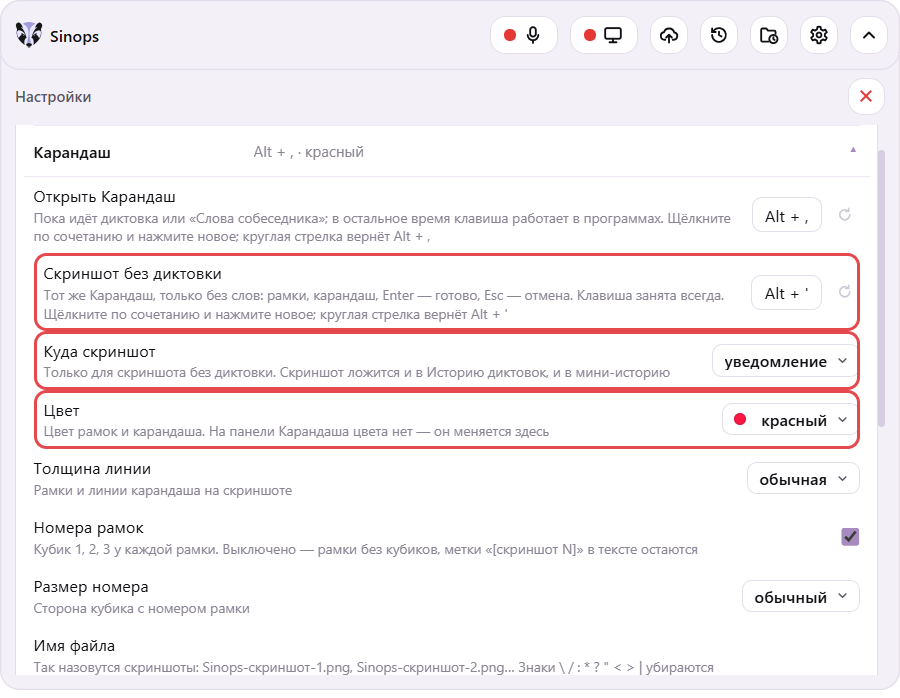
Строка «сейчас»: клавиша и цвет — «Alt + , · красный»; номера рамок выключены — ещё «· без номеров».
Открыть Карандаш#
Где. Первая строка: сочетание (по умолчанию «Alt + ,») и круглая стрелка. Пояснение: «Пока идёт диктовка или «Слова собеседника»; в остальное время клавиша работает в программах. Щёлкните по сочетанию и нажмите новое; круглая стрелка вернёт Alt + ,».
Что делает. Во время диктовки или «Слов собеседника» эта клавиша открывает Карандаш — обвести на экране рамкой то, о чём говорите. Щелчок по сочетанию — записать новое (Esc — оставить как было). Совпало с другой клавишей Sinops — «… уже занято другой клавишей Sinops (диктовка, отмена, собеседник, мини-история, Карандаш) — выберите другое.» На Windows сочетания с Alt + Shift не подходят: они переключают язык.
Зачем. Добавить к диктовке скриншот с пометками, не прерывая речь.
Скриншот без диктовки#
Где. Вторая строка: сочетание (по умолчанию «Alt + '») и круглая стрелка. Пояснение: «Тот же Карандаш, только без слов: рамки, карандаш, Enter — готово, Esc — отмена. Клавиша занята всегда».
Что делает. В любой момент открывает Карандаш без записи голоса: обвели, нарисовали, Enter — скриншот готов, Esc — отмена. Щелчок по сочетанию — записать новое, стрелка вернёт «Alt + '».
Зачем. Быстро сделать размеченный скриншот, когда говорить ничего не нужно.
Куда скриншот#
Где. Выбор ▾: «уведомление» (по умолчанию) или «в место курсора». Пояснение: «Только для скриншота без диктовки. Скриншот ложится и в Историю диктовок, и в мини-историю».
Что делает. «Уведомление сбоку» — карточка в углу экрана с миниатюрой; щелчок по ней — картинка в буфере. «В место курсора» — картинка сразу встаёт туда, где стоял курсор; буфер обмена возвращается.
Зачем. Выбрать, вставлять скриншот сразу или сначала посмотреть и решить.
Цвет#
Где. Выбор ▾ с кружком цвета: «Красный» (по умолчанию), «Зелёный», «Жёлтый», «Синий». Пояснение: «Цвет рамок и карандаша. На панели Карандаша цвета нет — он меняется здесь».
Что делает. Карандаш рисует рамки и линии выбранным цветом.
Зачем. Пометки заметны на любом фоне: на тёмном экране — жёлтый, на светлом — красный или синий.
Толщина линии#
Где. Выбор ▾: «Тонкая», «Обычная» (по умолчанию), «Толстая», «Очень толстая». Пояснение: «Рамки и линии карандаша на скриншоте».
Что делает. Меняет толщину рамок и линий — от 2 до 8 точек экрана.
Зачем. Тонкая не закрывает мелкий текст, толстая видна на большом экране.
Номера рамок#
Где. Флажок, по умолчанию включён. Пояснение: «Кубик 1, 2, 3 у каждой рамки. Выключено — рамки без кубиков, метки «[скриншот N]» в тексте остаются».
Что делает. Включено — у каждой рамки кубик с номером. Выключено — рамки без номеров; строка «Размер номера» становится серой.
Зачем. По номерам легко сослаться в тексте: «на рамке 2 — ошибка».
Размер номера#
Где. Выбор ▾: «Мелкий», «Обычный» (по умолчанию), «Крупный», «Очень крупный». Пояснение: «Сторона кубика с номером рамки». Работает только с включёнными номерами.
Что делает. Меняет размер кубика с номером.
Зачем. Номер читается и на мелком, и на большом скриншоте.
Имя файла#
Где. Поле во всю ширину строки (по умолчанию «Sinops-скриншот») и круглая стрелка. Пояснение показывает пример: «Так назовутся скриншоты: Sinops-скриншот-1.png, Sinops-скриншот-2.png… Знаки \ / : * ? " < > | убираются».
Что делает. Начало имени файлов скриншотов. Сохраняется по Enter или когда уходите из поля; Esc — как было. Пустое поле — имя по умолчанию; стрелка возвращает «Sinops-скриншот».
Зачем. Скриншоты легко найти и отличить по имени.
Пауза между кусками вставки#
Где. Выбор ▾: «0,2 с», «0,4 с» (по умолчанию), «0,7 с», «1 с». Пояснение: «Текст и скриншоты встают в поле по очереди. Программа не успевает и кусок пропал — поставьте больше».
Что делает. Задаёт паузу между текстом и скриншотом, когда Sinops вставляет их в поле.
Зачем. Медленные программы не успевают принять вставку подряд — пауза побольше, и ничего не теряется.
Сколько диктовок хранить в Истории#
Где. Последняя строка: выбор ▾ «10 последних», «25 последних», «50 последних» (по умолчанию), «100 последних». Пояснение: «Сколько последних диктовок и «Слов собеседника» со скриншотами держит История».
Что делает. История держит столько последних диктовок.
Зачем. Больше — дольше можно вернуться к старой диктовке; меньше — короче список.
Распознавание речи#
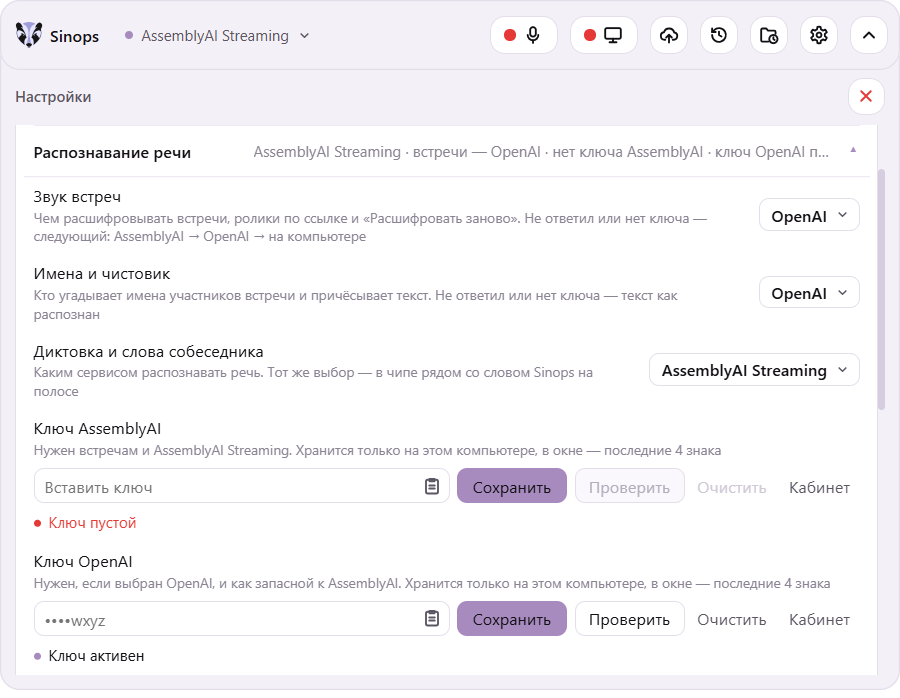
Строка «сейчас»: уровень диктовки и что с ключом — «AssemblyAI Streaming · ключ проверен». Если встречи расшифрует не AssemblyAI — ещё, например, «встречи — OpenAI». С Arche — «… · ключ команды».
Звук встреч#
Где. Первая строка раздела, выбор ▾: «AssemblyAI» (по умолчанию), «OpenAI», «На компьютере». Пояснение: «Чем расшифровывать встречи, ролики по ссылке и «Расшифровать заново». Не ответил или нет ключа — следующий: AssemblyAI → OpenAI → на компьютере».
Что делает. Выбирает сервис для записи встречи после «Стоп», ролика по ссылке и «Расшифровать заново» в Истории:
- «AssemblyAI» — голоса A, B…, русский; нужен ключ AssemblyAI;
- «OpenAI» — голоса A, B…, запись уходит кусками по 2–3 минуты; нужен ключ OpenAI;
- «На компьютере» — скачанная модель: без интернета и без голосов, только запись встречи.
Нет ключа выбранного — пояснение становится красным и говорит, кто расшифрует вместо него, например «Нет ключа OpenAI — пока расшифрует AssemblyAI».
Зачем. Встреча расшифруется, даже если один сервис не ответил или у него нет ключа.
Имена и чистовик#
Где. Вторая строка, выбор ▾: «AssemblyAI» (по умолчанию), «Claude · Sonnet», «OpenAI», «Не делать». Пояснение: «Кто угадывает имена участников встречи и причёсывает текст. Не ответил или нет ключа — текст как распознан». С Arche эта строка стоит в разделе «Суфлёр».
Что делает. Выбранный сервис угадывает, кто из участников говорил, и причёсывает текст диктовки и встреч. «Не делать» — имена вписываете сами, текст остаётся как распознан. Нет ключа выбранного — красным, кто сделает вместо него, например «Нет ключа Claude — сделает AssemblyAI».
Зачем. Меньше ручной работы в окне «Имена» и аккуратный текст.
Диктовка и слова собеседника#
Где. Выбор ▾ с названием уровня: «AssemblyAI Streaming», «AssemblyAI Diarization», «GigaAM», «Parakeet V3». Пояснение: «Каким сервисом распознавать речь. Тот же выбор — в чипе рядом со словом Sinops на полосе».
Что делает. Выбирает, чем распознавать диктовку и «Слова собеседника»:
- «AssemblyAI Streaming» — по ходу речи, текст через ~1 с;
- «AssemblyAI Diarization» — голоса A и B, ждать 5–15 с;
- «GigaAM» — на компьютере, 1–2 с, только русский;
- «Parakeet V3» — на компьютере, 1–3 с, 25 европейских языков.
Нет ключа — «Нет ключа AssemblyAI — вставьте его ниже». Модель не скачана — подсказка ведёт к её карточке в «Моделях на компьютере».
Зачем. Быстро и с интернетом или без интернета, но на этом компьютере — выбираете под задачу.
Ключ AssemblyAI#
Где. Поле «Вставить ключ» во всю ширину строки, значок «Вставить из буфера» в поле, справа «Сохранить», «Проверить», «Очистить», «Кабинет». Пояснение: «Нужен встречам и AssemblyAI Streaming. Хранится только на этом компьютере, в окне — последние 4 знака». С Arche поля не видно.
Что делает.
- «Сохранить» — сохраняет ключ из поля на этом компьютере и сразу проверяет. Под полем — «Ключ активен» или ошибка, например «Ключ не принят».
- «Проверить» — «Проверить ключ у AssemblyAI и посчитать остаток».
- «Очистить» — «Убрать ключ с этого компьютера».
- «Кабинет» — открывает кабинет AssemblyAI в браузере: баланс, ключи, счета.
- После удачной проверки может появиться остаток — сумма и сколько примерно часов звука, полоска и поле «Стартовый баланс $» («Сколько было на счёте AssemblyAI, когда пополняли: от него считается полоска остатка»). Знак «?» объясняет, откуда цифра: это оценка, не баланс кабинета.
Пока поле не в фокусе, вместо ключа — «••••» и последние 4 знака.
Зачем. Без ключа нет облачной расшифровки встреч и диктовки уровнем AssemblyAI.
Ключи — от команды, через Arche#
Где. Строка без кнопок на месте полей ключей. Видна только с Arche (вход через Arche или ключ Arche). Пояснение: «Диктовка, имена и чистовик — ключами команды на сервере Sinops, свои вставлять не нужно. Свои ключи остаются на этом компьютере и вернутся, когда отключите Arche».
Что делает. Говорит, что свои ключи сейчас не нужны: работа идёт ключами команды. Нет адреса сервера — красным «Адрес сервера Sinops не указан — ключей команды нет. Укажите его в разделе «Обновления и система»».
Зачем. В команде с Arche никто не вставляет свои ключи — ключ меняют на сервере, один раз.
Ключ OpenAI#
Где. Под ключом AssemblyAI: поле «Вставить ключ», значок вставки, «Сохранить», «Проверить», «Очистить», «Кабинет». Пояснение: «Нужен, если выбран OpenAI, и как запасной к AssemblyAI. Хранится только на этом компьютере, в окне — последние 4 знака». С Arche не видно.
Что делает. «Сохранить» — «Сохранить ключ из поля и проверить его у OpenAI»; «Проверить» — «Проверить ключ у OpenAI — бесплатно, без расшифровки»; «Очистить» — убрать ключ с этого компьютера; «Кабинет» — «Открыть кабинет OpenAI: счёт и расход». Под полем — «Ключ активен» или ошибка; нет интернета — «Нет связи с OpenAI — ключ сохранён, проверьте позже».
Зачем. Расшифровывать встречи через OpenAI и иметь запасной сервис, если AssemblyAI не ответит.
Ключ Claude#
Где. Под ключом OpenAI, те же поле и кнопки. Пояснение: «Нужен, если для имён и чистовика выбран Claude. Хранится только на этом компьютере, в окне — последние 4 знака». С Arche не видно.
Что делает. «Сохранить» сохраняет ключ и проверяет его у Claude; «Проверить» — «Проверить ключ у Claude — бесплатно, без запроса к модели»; «Очистить» — убрать ключ; «Кабинет» — «Открыть кабинет Claude: счёт и расход».
Зачем. Угадывать имена и причёсывать текст через Claude своим ключом.
Причёсывать текст встреч#
Где. Флажок справа, по умолчанию выключен. Пояснение: «Включите — рядом с расшифровкой встречи появится «… чистовик.txt» без слов-паразитов и повторов. Сама расшифровка не меняется. Выключено по умолчанию: сервис может исказить смысл».
Что делает. Включено — после расшифровки встречи рядом с ней появляется файл «… чистовик.txt» с причёсанным текстом. Расшифровка остаётся как была.
Зачем. Читать встречу без слов-паразитов, сохранив дословную расшифровку.
Модели на компьютере#
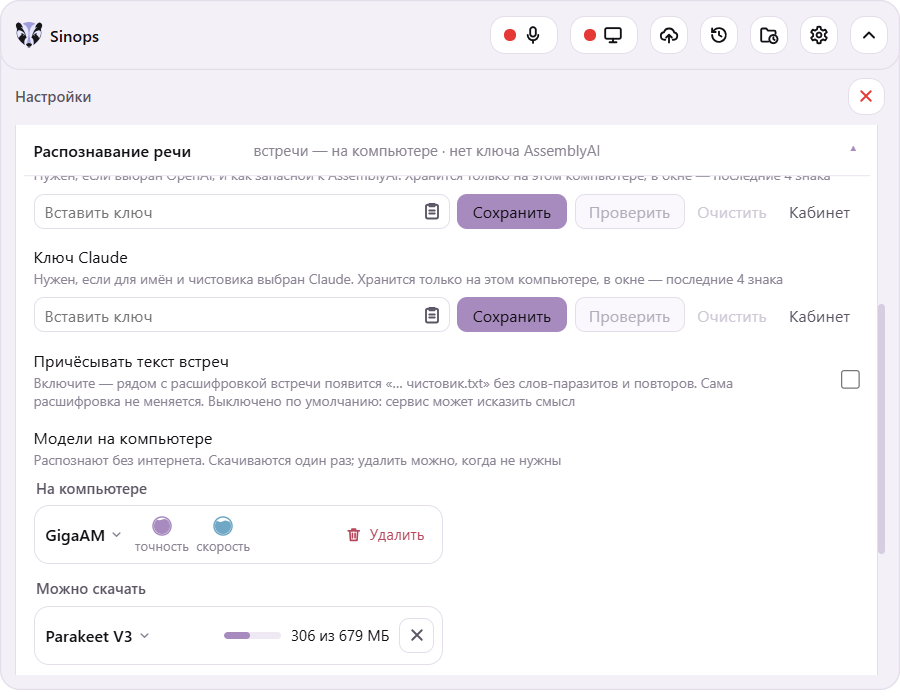
Где. Последняя строка раздела. Пояснение: «Распознают без интернета. Скачиваются один раз; удалить можно, когда не нужны». Ниже — карточки моделей (GigaAM, Parakeet V3) по две в ряд: сверху «На компьютере», ниже «Можно скачать». Сюда же ведут «Модели…» в чипе уровня на полосе и в ошибках.
Что делает.
- Название со стрелкой ▾ — «Описание: где работает, языки, размер»: список поверх с тем, где работает модель, какой текст, языки, размер, точность и скорость.
- Два шарика с водой — точность (сиреневый) и скорость (голубой): чем больше воды, тем лучше; «7 из 10» — в подсказке.
- «Скачать · 679 МБ» — скачать модель. Пока качается — полоска «108 из 241 МБ» и крестик «Отменить загрузку».
- «Удалить» — спрашивает «Удалить модель?»: «Удалить» стирает файлы модели с диска, «Оставить» — не удалять.
- Не скачалась — красная строка с причиной в карточке.
Зачем. Диктовать без интернета и без ключа: модель работает прямо на компьютере.
Суфлёр#
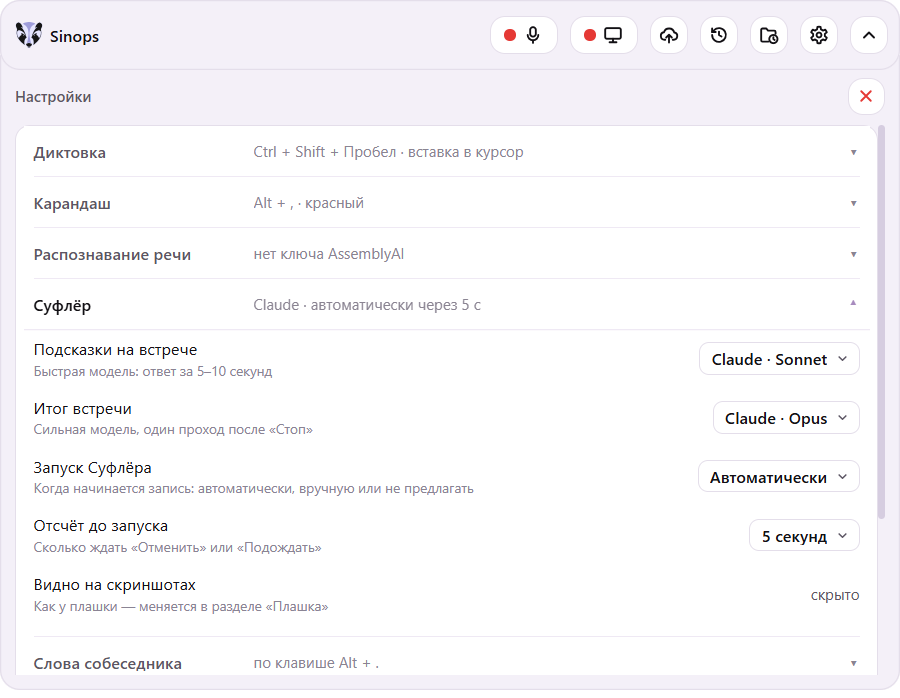
Раздел виден только с Arche (вход через Arche или ключ Arche). Строка «сейчас» — провайдер и запуск: «Claude · автоматически через 5 с».
Подсказки на встрече#
Где. Первая строка, чип модели, например «Claude · Sonnet ▾». Пояснение: «Быстрая модель: ответ за 5–10 секунд».
Что делает. Выбирает модель, которая даёт подсказки во время встречи. Список — по провайдерам (Claude, OpenAI) с сервера Sinops; не подключённая на сервере модель серая. Выбранной модели нет на сервере — красным «Этой модели нет на сервере Sinops — выберите другую».
Зачем. Подсказки должны приходить быстро, пока разговор ещё о том же.
Итог встречи#
Где. Вторая строка, чип модели, например «Claude · Opus ▾». Пояснение: «Сильная модель, один проход после «Стоп»».
Что делает. Выбирает модель, которая после «Стоп» один раз читает всю встречу и пишет итог.
Зачем. Для итога важнее качество, чем скорость: здесь стоит сильная модель.
Имена и чистовик (с Arche)#
Где. После «Итога встречи», выбор ▾: «Claude · Sonnet» (по умолчанию), «OpenAI», «Не делать». Пояснение: «Тот же провайдер, что у Суфлёра: ключами команды на сервере Sinops. Угадывает имена участников и причёсывает текст; не ответил — сделает другой». Без Arche эта строка — в «Распознавании речи».
Что делает. То же, что без Arche, только ключами команды на сервере Sinops: угадывает имена и причёсывает текст. «Не делать» — имена вписываете сами. Нет адреса сервера — красным «Сервер Sinops не указан — имена и чистовик не появятся. Адрес — в разделе «Обновления и система»».
Зачем. Тот же сервис, что у Суфлёра, без своих ключей.
Запуск Суфлёра#
Где. Выбор ▾: «Автоматически» (по умолчанию), «Вручную», «Не предлагать». Пояснение: «Когда начинается запись: автоматически, вручную или не предлагать».
Что делает.
- «Автоматически» — окошко справа внизу «Суфлёр запустится через 5 секунд», «Отменить» и «Подождать»; ничего не нажали — Суфлёр стартует.
- «Вручную» — окошко «Суфлёр наготове» без отсчёта: Суфлёр стартует, когда нажмёте «Запустить».
- «Не предлагать» — окошка нет: запись идёт без Суфлёра.
Зачем. Решить, нужен ли Суфлёр на каждой встрече или только по вашему слову.
Отсчёт до запуска#
Где. Выбор ▾: «3 секунды», «5 секунд» (по умолчанию), «10 секунд», «15 секунд». Пояснение: «Сколько ждать «Отменить» или «Подождать»». Работает только при «Автоматически», иначе серый.
Что делает. Столько окошко ждёт «Отменить» или «Подождать», потом Суфлёр стартует.
Зачем. Успеть отменить запуск, если на этой встрече Суфлёр не нужен.
Видно на скриншотах#
Где. Последняя строка, справа текст «скрыто», «видно» или «видно до 15:00». Пояснение: «Как у плашки — меняется в разделе «Плашка»».
Что делает. Только показывает, видно ли окна Суфлёра на скриншотах и демонстрации экрана. Меняется строкой «Показывать Sinops на скриншотах и записи экрана».
Зачем. Перед демонстрацией экрана видно, не покажутся ли подсказки собеседникам.
Слова собеседника#
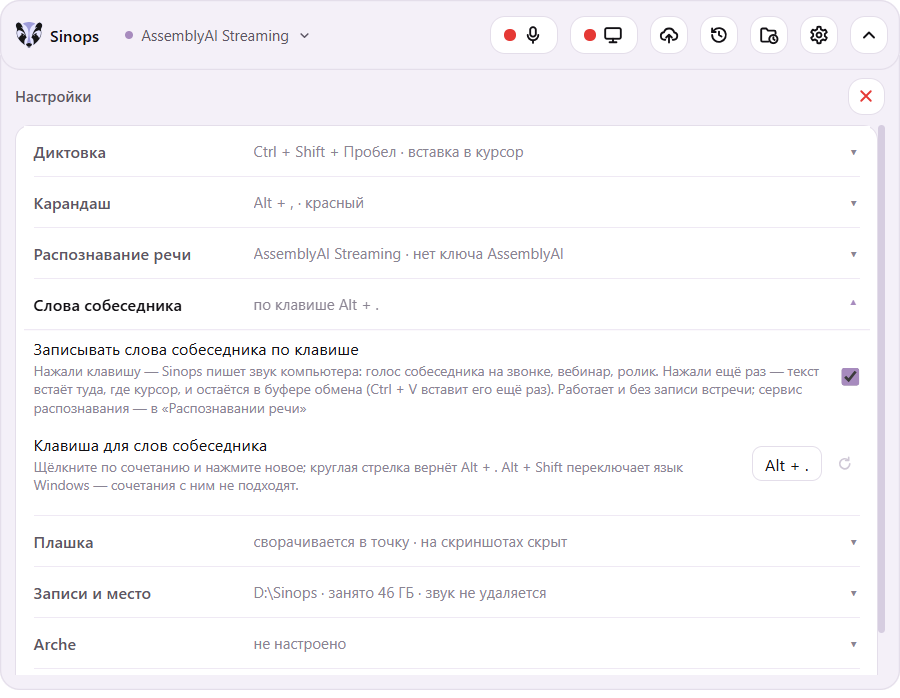
Строка «сейчас»: «по клавише Alt + .», «выключено» или «клавиша не работает».
Записывать слова собеседника по клавише#
Где. Первая строка, флажок справа, по умолчанию включён. Пояснение: «Нажали клавишу — Sinops пишет звук компьютера: голос собеседника на звонке, вебинар, ролик. Нажали ещё раз — текст встаёт туда, где курсор, и остаётся в буфере обмена (Ctrl + V вставит его ещё раз). Работает и без записи встречи; сервис распознавания — в «Распознавании речи»».
Что делает. Включено — клавиша ниже записывает звук компьютера и вставляет его текстом. Выключено — клавиша не занята и не работает.
Зачем. Быстро получить текстом то, что сказал собеседник или говорят в ролике, не записывая всю встречу.
Клавиша для слов собеседника#
Где. Сочетание справа (по умолчанию «Alt + .», на Mac — «⌥ ⇧ /») и круглая стрелка. Пояснение: «Щёлкните по сочетанию и нажмите новое; круглая стрелка вернёт Alt + . Alt + Shift переключает язык Windows — сочетания с ним не подходят.»
Что делает. Щелчок по сочетанию — «Нажмите сочетание…», нажмите новое (Esc — оставить как было). Стрелка возвращает сочетание по умолчанию. Клавиша занята другой программой — красным «… занято другой программой — выберите другое.»
Зачем. Подобрать клавишу, которая не мешает вашим программам.
Плашка#
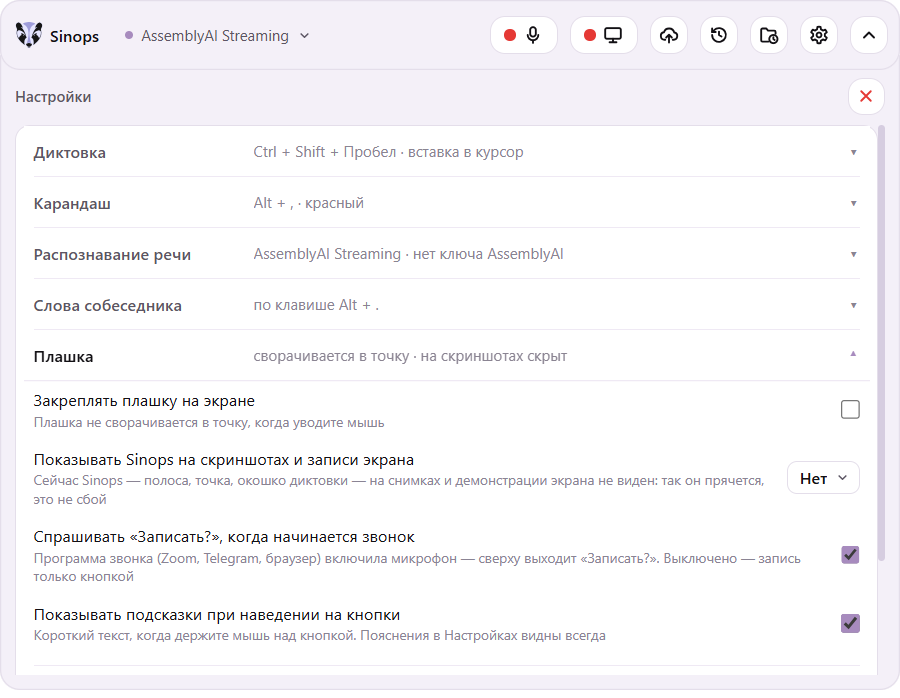
Строка «сейчас»: «сворачивается в точку · на скриншотах скрыт» или «закреплена · на скриншотах виден до 15:00».
Закреплять плашку на экране#
Где. Первая строка, флажок, по умолчанию выключен. Пояснение: «Плашка не сворачивается в точку, когда уводите мышь».
Что делает. Включено — полоса Sinops остаётся раскрытой сверху экрана. Выключено — когда уводите мышь, она сворачивается в точку.
Зачем. Закрепите, если хотите всё время видеть кнопки и ход записи.
Показывать Sinops на скриншотах и записи экрана#
Где. Выбор ▾: «Нет» (по умолчанию), «На 5 минут», «На час», «Навсегда». Пояснение при «Нет»: «Сейчас Sinops — полоса, точка, окошко диктовки — на снимках и демонстрации экрана не виден: так он прячется, это не сбой».
Что делает.
- «Нет» — Sinops не виден на снимках и демонстрации экрана.
- «На 5 минут» и «На час» — виден, потом снова прячется сам; на чипе — «до 15:00», в пояснении — «Виден до 10 ноября 2026, 15:00, потом снова скроется — на звонке и демо не покажется».
- «Навсегда» — виден, пока не выберете «Нет».
Срок меняется в любой момент.
Зачем. Показать Sinops на скриншоте или в записи экрана, когда нужно, — и не засветить его на звонке, если забыли выключить.
Спрашивать «Записать?», когда начинается звонок#
Где. Флажок, по умолчанию включён. Пояснение: «Программа звонка (Zoom, Telegram, браузер) включила микрофон — сверху выходит «Записать?». Выключено — запись только кнопкой».
Что делает. Включено — когда программа звонка берёт микрофон, сверху экрана появляется «Записать?». Выключено — вопроса нет, запись начинаете кнопкой на полосе.
Зачем. Не забыть записать встречу. Выключите, если вопрос мешает.
Показывать подсказки при наведении на кнопки#
Где. Последняя строка, флажок, по умолчанию включён. Пояснение: «Короткий текст, когда держите мышь над кнопкой. Пояснения в Настройках видны всегда».
Что делает. Включено — над кнопками Sinops всплывает короткая подсказка. Выключено — подсказок нет.
Зачем. Подсказки помогают, пока осваиваетесь; потом их можно выключить.
Записи и место#
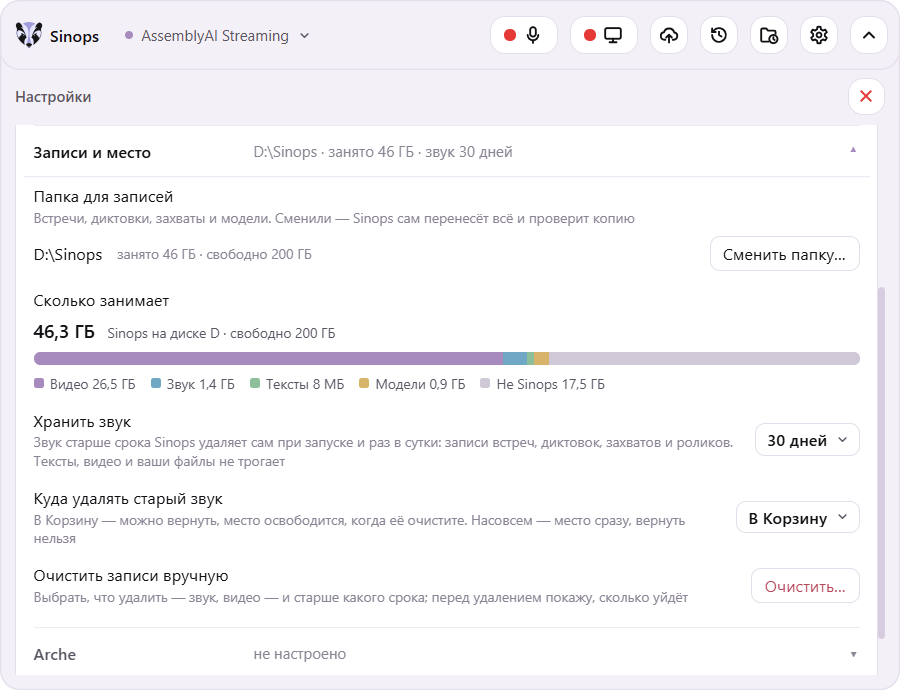
Строка «сейчас»: папка, сколько занято и срок звука — «D:\Sinops · занято 46 ГБ · звук 30 дней». Папка пропала — «папка недоступна».
Папка для записей#
Где. Первая строка раздела. Пояснение: «Встречи, диктовки, захваты и модели. Сменили — Sinops сам перенесёт всё и проверит копию». Ниже — путь к папке, «занято 46 ГБ · свободно 16 ГБ» и кнопка «Сменить папку…».
Что делает.
- Щелчок по пути открывает папку («Открыть папку с записями»). Если папка — ссылка на другое место, видно настоящее место, путь ссылки — в подсказке.
- «Сменить папку…» — «Выбрать другую папку для записей, диктовок и моделей». После выбора на месте пути: «→ D:\Sinops · перенесу 47 ГБ, свободно 250 ГБ» (на том же диске — «тот же диск, перенос займёт секунды») и кнопки «Перенести» и «Отмена».
- В выбранной папке уже лежат записи Sinops — «Найдено 214 встреч…» и «Подключить»: «Работать с записями в этой папке — без переноса, ничего не копируется и не удаляется».
- Пока идёт перенос — полоска «Переношу: 12 из 46 ГБ · 26%»; запись и диктовка работают. Перенос прервался — красная строка и «Повторить» («Продолжить перенос с того места, где он остановился»).
Зачем. Записи занимают много места: папку можно перенести на другой диск или подключить ту, где записи уже лежат, например после переустановки.
Сколько занимает#
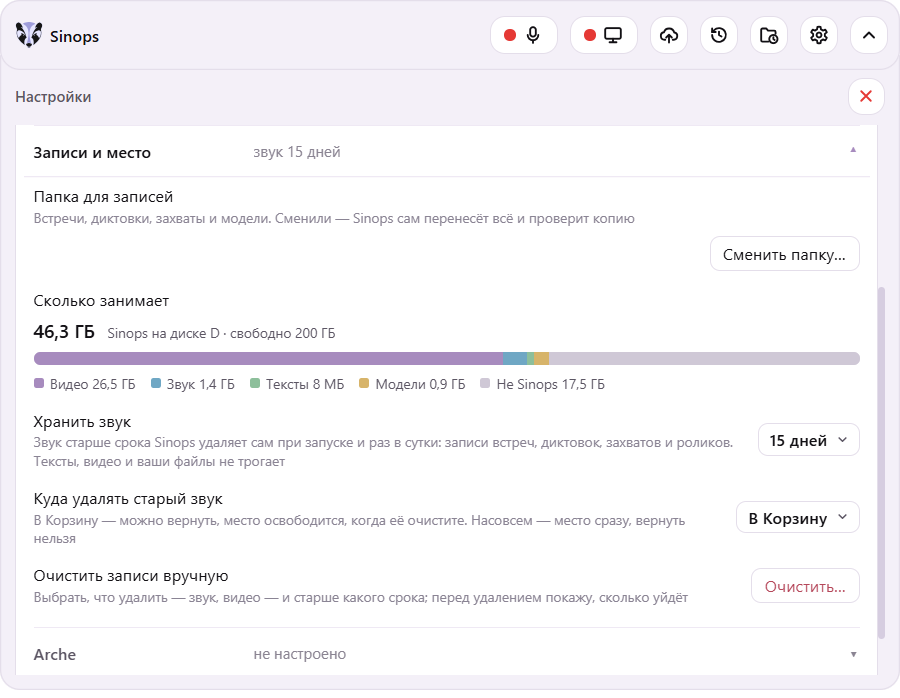
Где. Строка под папкой: крупно — сколько всего, рядом — «Sinops на диске D · свободно 200 ГБ», ниже цветная полоса и подписи: видео, звук, тексты, модели, «не Sinops».
Что делает. Показывает, из чего складывается занятое место. «Не Sinops» — «Файлы, которые Sinops не создавал, в его папках. Очистка их не трогает никогда». Цифры пересчитываются каждый раз, когда раскрываете раздел.
Зачем. Понять, что съедает диск, прежде чем чистить.
Хранить звук#
Где. Выбор ▾: «Не удалять» (по умолчанию), «15 дней», «30 дней». Пояснение: «Звук старше срока Sinops удаляет сам при запуске и раз в сутки: записи встреч, диктовок, захватов и роликов. Тексты, видео и ваши файлы не трогает».
Что делает. Выбрали срок — Sinops сам, без окон, удаляет звук старше него. Расшифровки, видео и чужие файлы остаются.
Зачем. Звук занимает больше всего места, а после расшифровки обычно не нужен.
Куда удалять старый звук#
Где. Выбор ▾: «В Корзину» (по умолчанию) или «Насовсем». Пояснение: «В Корзину — можно вернуть, место освободится, когда её очистите. Насовсем — место сразу, вернуть нельзя».
Что делает. Решает, куда уходит звук, удалённый по сроку. Выбрали «Насовсем» — прямо в разделе вопрос «Звук будет удалён без возврата — 0,8 ГБ. Удалить?» и кнопки «Удалить» и «В Корзину»; пока не нажали «Удалить», звук по сроку не удаляется.
Зачем. «В Корзину» — подстраховка от ошибки, «Насовсем» — когда место нужно сразу.
Очистить записи вручную#
Где. Последняя строка, кнопка «Очистить…». Пояснение: «Выбрать, что удалить — звук, видео — и старше какого срока; перед удалением покажу, сколько уйдёт».
Что делает. Открывает поверх Настроек окно «Очистить место»:
- Галочки «Звук встреч, диктовок и роликов» и «Видео экрана и роликов» — справа, сколько занимает каждое.
- «Старше»: «всё», «15 дней» или «30 дней»; «Куда»: «В Корзину» или «Насовсем».
- Строка — что именно удалится; меняете выбор — цифры пересчитываются.
- «Удалить 1,1 ГБ» — удалить; «Отмена» — ничего не трогать.
Итог — строкой в разделе, например «Удалено 1,1 ГБ — в Корзину…».
Зачем. Освободить место сразу, в том числе от видео, которое по сроку не удаляется никогда.
Arche#
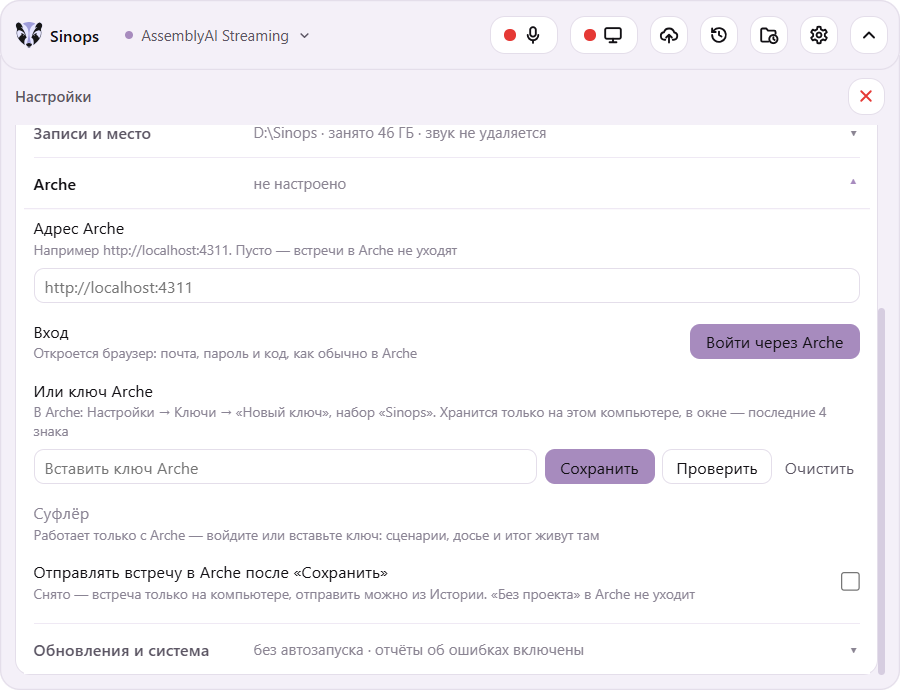
Строка «сейчас»: «не настроено», «на связи · очередь пуста», «нет связи · ждут отправки 2»; после входа первым — кто вошёл: «Никита · вход до 5 ноября».
Адрес Arche#
Где. Первая строка, поле во всю ширину. Пояснение: «Например http://localhost:4311. Пусто — встречи в Arche не уходят».
Что делает. Говорит Sinops, где ваш Arche. Сохраняется кнопкой «Сохранить» у ключа или по Enter; адрес не с http:// или https:// — «Адрес — с http:// или https://».
Зачем. Без адреса нет ни входа, ни отправки встреч в Arche.
Вход#
Где. Строка «Вход», справа кнопка «Войти через Arche». Пояснение: «Откроется браузер: почта, пароль и код, как обычно в Arche». После входа — «Вы вошли как …», сиреневая точка и «Выйти».
Что делает. «Войти через Arche» открывает браузер со входом Arche. Пока Sinops ждёт браузер — «Отменить» («Перестать ждать вход в браузере»). «Выйти» — «Выйти из Arche на этом компьютере. Вставленный ключ, если он есть, снова заработает». Вход отозвали — красным «Войдите через Arche снова».
Зачем. Подключить Arche без ключа: обычным входом, как на сайте.
Или ключ Arche#
Где. Поле «Вставить ключ Arche», кнопки «Сохранить», «Проверить», «Очистить». Видно, только пока вы не вошли через Arche. Пояснение: «В Arche: Настройки → Ключи → «Новый ключ», набор «Sinops». Хранится только на этом компьютере, в окне — последние 4 знака».
Что делает. «Сохранить» — «Сохранить адрес и ключ и сразу проверить связь»; «Проверить» — «Спросить Arche, на связи ли он и подходит ли ключ»; «Очистить» — «Убрать ключ Arche с этого компьютера». Под полем — ответ Arche, например «Arche на связи».
Зачем. Подключить Arche ключом, если вход через браузер не подходит.
Суфлёр#
Где. Серая строка без кнопок. Видна, пока нет ни входа, ни ключа Arche. Пояснение: «Работает только с Arche — войдите или вставьте ключ: сценарии, досье и итог живут там».
Что делает. Только поясняет; вошли или вставили ключ — строка уходит, а в Настройках появляется раздел «Суфлёр».
Зачем. Понятно, почему раздела «Суфлёр» не видно.
Отправлять встречу в Arche после «Сохранить»#
Где. Флажок, по умолчанию включён. Пояснение: «Снято — встреча только на компьютере, отправить можно из Истории. «Без проекта» в Arche не уходит».
Что делает. Включено — после «Сохранить» в окне «Имена» встреча уходит и в выбранный проект Arche. Снято — остаётся только на компьютере.
Зачем. Встречи сами попадают в нужный проект, без переноса руками.
Ждут отправки#
Где. Строка «Ждут отправки: 2» с кнопкой «Отправить сейчас». Видна, только когда есть встречи в очереди. Пояснение: «Встречи, которые не ушли в Arche: Sinops повторит сам. «Отправить сейчас» — не ждать следующей попытки».
Что делает. «Отправить сейчас» — «Отправить встречи из очереди, не дожидаясь следующей попытки». Ключ не подошёл — строка красная: «Ключ Arche не подходит — очередь стоит. Вставьте новый ключ и нажмите «Сохранить»» (со входом — «Arche не принял вход — очередь стоит. Войдите через Arche снова»).
Зачем. Видно, что ушло не всё, и можно отправить сразу, когда связь вернулась.
Обновления и система#
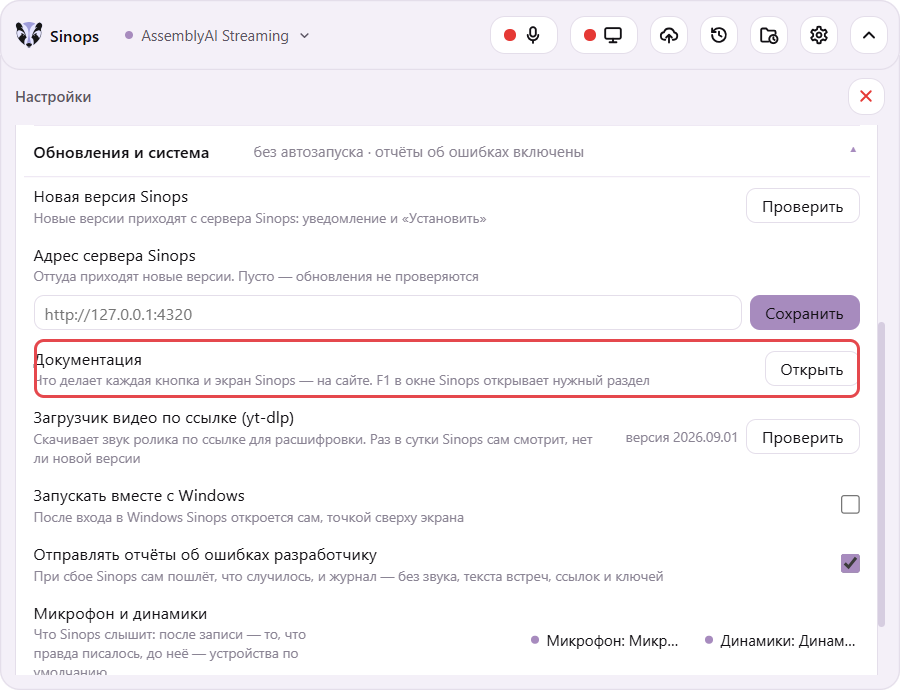
Строка «сейчас»: «версия 1.4.0 · обновления проверяются · запуск с Windows · отчёты об ошибках включены».
Новая версия Sinops#
Где. Первая строка раздела. Под названием — что с обновлениями: «версия 1.4.0 · обновления проверяются · проверено 10 ноября 2026, 15:00» (или «сервер не указан», «сервер не отвечает», «вышла 1.4.7»). Справа — «Проверить» и, когда есть новая версия, кнопка версии.
Что делает.
- «Проверить» — «Спросить сервер Sinops о новой версии сейчас».
- На Windows Sinops сам качает установщик: кнопка «Скачиваю 1.4.7 · 34%» и рядом «Отменить» («Остановить загрузку. Скачать снова — «Проверить»»).
- Скачал — «Установить 1.4.7»: «Поставить новую версию: Sinops закроется, установится и откроется сам». Под строкой — «Ставлю 1.4.7 — Sinops закроется и откроется сам, обычно меньше минуты». Идёт запись — «Сначала остановите запись».
- Не скачалось, и на Mac — «Скачать 1.4.7»: установщик в браузере.
- Слева от кнопки версии — «Что нового» («Что вошло в новую версию — списком, там же «Установить»»), если к версии написали, что в ней нового. Открывает карточку со списком, «Подробнее» и той же кнопкой «Установить» — Что нового.
Зачем. Обновиться одной кнопкой, когда вам удобно, — не посреди встречи.
Адрес сервера Sinops#
Где. Поле во всю ширину и кнопка «Сохранить». Пояснение: «Оттуда приходят новые версии. Пусто — обновления не проверяются».
Что делает. «Сохранить» — «Сохранить адрес и сразу проверить обновления». Под полем — «Сервер на связи», «Сервер на связи, новой версии на нём пока нет», «Сервер не отвечает — проверю ещё раз позже» или «Сервер не указан — обновления не проверяются». С Arche этот же сервер даёт ключи команды.
Зачем. Без адреса нет обновлений и ключей команды.
Документация#
Где. Строка «Документация» с кнопкой «Открыть» в разделе «Обновления и система».
Что делает. Открывает этот сайт документации в браузере. Адрес берётся из «Адреса сервера Sinops»: <адрес сервера>/docs/; поле адреса пустое — https://sinops.lunar-pangolin.eu/docs/. Клавиша F1 в окне Sinops открывает документацию сразу на том разделе Настроек, который сейчас раскрыт.
Зачем. Справка по каждой кнопке и строке — в один щелчок.
Загрузчик видео по ссылке (yt-dlp)#
Где. Строка всегда видна. Пояснение: «Скачивает звук ролика по ссылке для расшифровки. Раз в сутки Sinops сам смотрит, нет ли новой версии». Справа — «версия 2026.09.01» и кнопка.
Что делает. «Проверить» — «Посмотреть, нет ли новой версии загрузчика». Есть новее — «версия …, есть …» и «Обновить» («Скачать yt-dlp … с GitHub»); пока качается — «обновляю — 12 из 18 МБ». Не вышло — красная строка и «Ещё раз»; прежний загрузчик продолжает работать.
Зачем. Сайты с роликами часто меняются; свежий загрузчик — первое, что помогает, если ролик не скачивается.
Запускать вместе с Windows#
Где. Флажок. Пояснение: «После входа в Windows Sinops откроется сам, точкой сверху экрана». На Mac строка называется «Запускать при входе в macOS».
Что делает. Включено — Sinops сам запускается после входа в Windows (на Mac — через «Объекты входа»). Снято — запускаете сами. Не получилось — под полосой «Не удалось сменить автозапуск Windows».
Зачем. Sinops всегда наготове к встрече, не нужно помнить о запуске.
Отправлять отчёты об ошибках разработчику#
Где. Флажок, по умолчанию включён. Пояснение: «При сбое Sinops сам пошлёт, что случилось, и журнал — без звука, текста встреч, ссылок и ключей».
Что делает. Включено — при сбое отчёт уходит разработчику сам, без окон. Снято — не уходит ничего, даже то, что ждало отправки.
Зачем. Ошибку чинят, даже если вы о ней не написали.
Микрофон и динамики#
Где. Строка с двумя метками: «Микрофон: …» и «Динамики: …». Пояснение: «Что Sinops слышит: после записи — то, что правда писалось, до неё — устройства по умолчанию».
Что делает. Показывает имя устройства или «нет», если устройства нет; длинное имя целиком — в подсказке. Подключили или сменили устройство — строка обновляется сама.
Зачем. Быстро проверить, тот ли микрофон и те ли динамики слушает Sinops.
Журнал для разработчика#
Где. Последняя строка, кнопка «Сохранить журнал». Пояснение: «Файл о том, что видел Sinops при записи, диктовке и загрузке моделей — без звука и текста».
Что делает. «Выбрать, куда сохранить файл журнала» — сохраняет журнал в выбранное место. Та же кнопка есть в красных строках ошибок под полосой.
Зачем. Прислать разработчику, если что-то пошло не так, — см. Если не работает.
На этой странице ничего не нашлось.