
История
Всё, что записано и расшифровано: диктовки, речь собеседника, ролики, файлы с диска и встречи по проектам. Здесь открывают папку, копируют текст, расшифровывают заново, правят имена и название, отправляют в Arche и удаляют.
История#
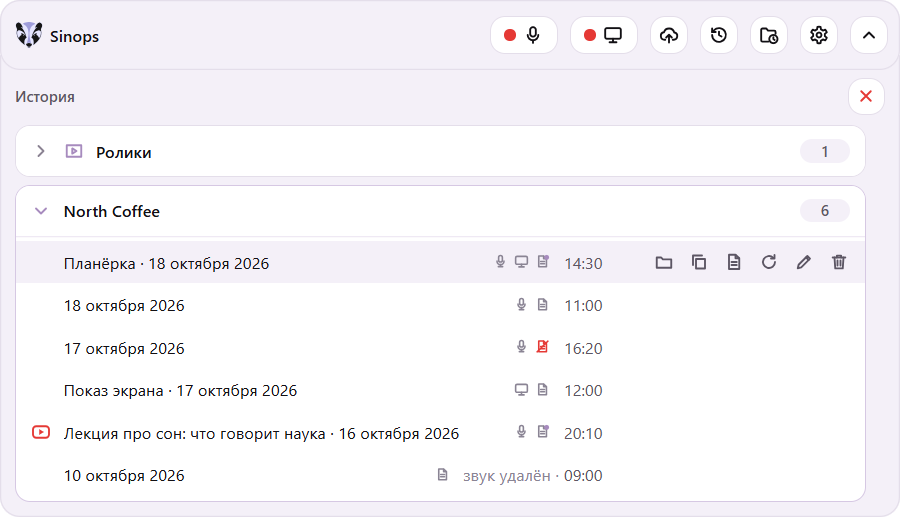
Открывается значком «История» на полосе (часы со стрелкой). В шапке панели — «История», справа крестик «Закрыть». Длинный список прокручивается внутри панели, полоса не растёт.
Карточка#
Где. Каждая группа в Истории — карточка: стрелка, значок, название и число справа — сколько в ней строк. Наведите на заголовок — подсказка, что в карточке.
Что делает. Щелчок по заголовку раскрывает и сворачивает карточку. Порядок карточек: «Диктовки», «Собеседник», «Ролики», «Файлы», потом проекты встреч. Карточка появляется, только когда в ней есть хотя бы одна строка.
Зачем. Длинная История не превращается в одну ленту: открываете только нужное.
«Диктовки»#
Где. Первая карточка, со значком микрофона.
Что делает. Показывает диктовки, новые сверху. Строка — начало текста, каким уровнем распознано и время: «GigaAM · 8 октября 2026, 17:50». Наведите на строку — текст целиком; щелчок по строке копирует текст. Хранятся последние расшифрованные (по умолчанию 50, сколько — в Настройках → «Карандаш») и до 3 нерасшифрованных.
- «Не расшифровано — нет связи» (или «— ничего не расслышал», «— ошибка распознавания», «— модель не скачана», «— нет ключа») красным вместо текста — звук сохранён, причина в подсказке. Щелчок по такой строке открывает список уровней.
- «оригинал» серым после текста — у причёсанной диктовки. Щелчок показывает в строке, как распознано, подпись становится «чистовик»; ещё щелчок — снова причёсанный. Копируется всегда причёсанный.
- «Распознаю…» вместо времени — идёт «Расшифровать заново».
Зачем. Вернуть текст диктовки, которую уже вставили или не успели вставить.
«Собеседник»#
Где. Вторая карточка, со значком динамика. Диктовок нет — стоит первой.
Что делает. Захваты звука компьютера по клавише — речь собеседника, новые сверху. Строки и значки — как у диктовок: щелчок копирует текст, «Не расшифровано — …» открывает список уровней.
Зачем. Найти, что сказал собеседник, после разговора.
«Ролики»#
Где. Третья карточка, со значком экрана с треугольником.
Что делает. Все ролики по ссылке из всех проектов, новые сверху. Строка — значок площадки (YouTube — красный), полное название и дата, серым — проект, где лежит ролик, справа время. Тот же ролик есть и в карточке своего проекта — это одна и та же папка.
- «Не расшифровано — нет связи» красным после названия — звук скачан, а текста нет. Щелчок по строке открывает список уровней: тот же звук уйдёт в расшифровку без новой загрузки.
Зачем. Все ролики в одном месте, даже если разложены по разным проектам.
«Файлы»#
Где. Четвёртая карточка, со значком папки. Появляется после расшифровки через «Расшифровать» → «Файлы…» или «Папка…».
Что делает. Показывает файлы не из хранилища Sinops: видео курса, запись из другой программы, файл из «Загрузок». Строка — имя файла и дата текста, значки (исходник и текст рядом), серым — папка, где лежит файл, справа время. Наведите — полные пути: «Исходник: …», «Текст рядом: …». Щелчок по строке и единственный значок «Открыть папку с файлом и текстом» открывают эту папку. Других действий у такой строки нет: текст лежит рядом с исходником, откройте .txt сами.
Зачем. Текст файла лежит в его папке, а не в хранилище, — здесь его не нужно искать по диску.
Проекты#
Где. Под карточками выше — карточки проектов: «Без проекта» первой, остальные по алфавиту.
Что делает. В каждой — встречи и ролики проекта, число справа — сколько их.
Зачем. Встречи одного клиента или проекта лежат вместе.
Строка встречи#
Где. Внутри карточки проекта.
Что делает. Слева название и дата («Планёрка · 8 октября 2026»; без своего названия — только дата), справа время начала. Перед временем серым — каким уровнем расшифрована: «Diarization · 10:00». Щелчок по строке открывает папку встречи в Проводнике (на Mac — Finder). Наведите на строку — справа появятся значки действий.
- «звук удалён» серым — звук убрала очистка места, по сроку или вручную (что именно — в подсказке). Текст остался.
- «в Arche · North Coffee / Sprint 02» (или «в Arche · лид …») — встреча отправлена в Arche. Подсказка — когда и куда. Если подпись пунктирная, щелчок по ней открывает эту встречу в Arche в браузере.
Зачем. По одной строке видно, что за встреча, когда была и что с ней сделано.
Значки файлов#
Где. Мелкие серые значки сразу после названия встречи или ролика. Это не кнопки: щелчок по ним — как по строке; наведите — подсказка.
Что делает. Говорит, какие файлы есть у встречи:
| Значок | Подсказка | Что значит |
|---|---|---|
| Микрофон | «Есть звук встречи» («Есть звук ролика») | Звук на месте |
| Монитор | «Есть видео экрана» | Записано видео экрана |
| Лист с текстом | «Есть расшифровка» | Текст готов |
| Сиреневая точка на листе | «Есть расшифровка · Есть чистовик» | Рядом лежит и причёсанный текст |
| Красный перечёркнутый лист | «Не расшифровано — „Расшифровать заново“» | Звук или видео есть, текста нет |
| Сиреневый лист с тремя точками | «Идёт расшифровка», «Ждёт расшифровки…», «Расшифровано — ждёт окна «Имена»» | Встреча в очереди расшифровок |
| Тот же лист красным | «Не расшифровано: … — «Повторить» в списке «Расшифровываю» на полосе» | Расшифровка в очереди упала |
В карточке «Файлы» — микрофон «Исходный файл — звук», экран с треугольником «Исходный файл — видео» и лист «Есть расшифровка — рядом с файлом».
Зачем. Не открывая папку, видно, есть ли текст, видео и чистовик и не застряла ли расшифровка.
Значки действий#
Где. Справа в строке, появляются при наведении мыши. У встречи — папка, скопировать, расшифровка, круглая стрелка, карандаш, облако Arche (если Arche настроен), корзина; у ролика ещё «Открыть ролик» вторым; у диктовки и захвата — папка, скопировать, круглая стрелка, корзина.
Что делает. Наведите на значок — подсказка скажет, что он делает; каждый описан ниже.
Зачем. Всё, что можно сделать со встречей, — прямо в её строке.
«Открыть папку встречи»#
Где. Первый значок — папка. У ролика — «Открыть папку ролика», у диктовки — «Открыть папку диктовки», у захвата — «Открыть папку захвата».
Что делает. Открывает папку в Проводнике (на Mac — Finder). Так же работает щелчок по строке встречи и ролика.
Зачем. Добраться до звука, видео и текста одним щелчком.
«Открыть ролик»#
Где. Только у ролика, второй значок — лист со стрелкой наружу. Подсказка — «Открыть ролик на YouTube» (на другой площадке — её имя; на прочих сайтах — «Открыть ролик в браузере»).
Что делает. Открывает страницу ролика в браузере по ссылке из source.json. Ссылки нет — значок серый: «Ссылки на ролик нет — source.json в папке испорчен».
Зачем. Вернуться к самому ролику, посмотреть видео.
«Скопировать текст встречи»#
Где. Значок — два листа. У ролика — «Скопировать текст ролика», у диктовки — «Скопировать текст диктовки», у захвата — «Скопировать текст собеседника».
Что делает. Кладёт текст расшифровки в буфер обмена; на миг на значке галочка и подсказка «Скопировано». Текста ещё нет — значок серый: «Текста пока нет — сначала «Расшифровать заново»». У диктовки, которой не хватило модели, на этом месте стрелка вниз «Модели — скачать модель, потом «Расшифровать заново»».
Зачем. Вставить текст встречи в письмо, задачу или чат, не открывая файл.
«Открыть расшифровку»#
Где. Значок — лист с текстом, у встречи и ролика.
Что делает. Открывает файл расшифровки в программе по умолчанию, например в Блокноте. Текста нет — «Расшифровки этой встречи пока нет — нажмите «Расшифровать заново».».
Зачем. Прочитать весь разговор.
«Расшифровать заново»#
Где. Круглая стрелка. Подсказка у встречи и ролика — «Расшифровать заново — выбрать уровень (по умолчанию AssemblyAI Diarization, с голосами)», у диктовки и захвата — «Расшифровать заново — выбрать уровень».
Что делает. Под значком открывается список «Расшифровать заново» (у нижнего края длинной Истории — над значком). У каждого уровня точка (сиреневая — готов, серая — нет), название и подсказка; при наведении — подробнее.
- AssemblyAI Diarization — голоса A, B…, как обычно. У встречи и ролика стоит первым и с галочкой (или выбран сервис звука из Настроек).
- AssemblyAI Pre-recorded — без голосов, весь текст одной меткой «[Спикер]», абзацами.
- OpenAI — голоса A, B…, нужен ключ OpenAI (только у встречи и ролика).
- GigaAM, Parakeet V3 — на компьютере, без интернета и без голосов; есть в списке, только если модель скачана. У ролика и видео экрана пункт серый, «только WAV».
- Модели… — под чертой: открыть «Модели», скачать или удалить модель.
Нет ключа — у пункта «нет ключа», выбор откроет Настройки, где его вставить; модель не скачана — откроет «Модели». Esc, щелчок мимо или по значку ещё раз — закрыть; ↑ ↓ — по строкам; Enter — выбрать.
Встреча и ролик после выбора встают в очередь расшифровок, потом открывается окно «Имена»; текст расшифровки перепишется. Ролик без звука Sinops сначала скачает заново по ссылке. Диктовка и захват распознаются сразу в строке («Распознаю…»), уровень на полосе не меняется. Звука нет — значок серый с причиной, например «Звук удалён по сроку — расшифровать заново нечего». Во время записи — «Расшифровать заново можно после Стопа.».
Зачем. Получить текст другим способом: с голосами, без голосов, без интернета — или повторить, если в прошлый раз не вышло.
«Имена и название встречи»#
Где. Значок — карандаш, у встречи и ролика.
Что делает. Открывает окно «Имена» с прежними значениями: название, имена слева на месте букв, проект. Поменяйте что нужно и нажмите «Сохранить» — имена в тексте сменятся, папка и файлы переименуются, встреча переедет в выбранный проект, и снова откроется История. Ролик без голосов — только название и проект. Во время записи — «Имена» встречи — после Стопа.
Зачем. Подписать участников позже, исправить имя или перенести встречу в другой проект.
«Отправить в Arche»#
Где. Облако со стрелкой вверх — только когда Arche настроен в Настройках. Отправленная — облако с галочкой, в подсказке — когда и куда.
Что делает. «Куда» у встречи уже выбрано — встреча уходит в Arche сразу, на значке галочка. Не выбрано — открывается окно «Имена» со строкой «Выберите «Куда» и нажмите «Сохранить» — встреча уйдёт в Arche». Нажать у отправленной можно ещё раз: второй встречи в Arche не будет, правки делают в самом Arche. У ролика без текста значок серый. Подробнее — Arche.
Зачем. Положить встречу в проект Arche, не перенося её руками.
«Удалить встречу»#
Где. Последний значок — корзина. У ролика — «Удалить ролик», у диктовки — «Удалить диктовку», у захвата — «Удалить захват».
Что делает. Строка спрашивает «Удалить встречу?» и предлагает «Удалить» или «Оставить» (Esc — то же, что «Оставить»). Папка встречи или ролика со звуком и текстом уходит в Корзину — оттуда её можно вернуть. Диктовка и захват удаляются с диска.
Зачем. Убрать лишнее и освободить место.
Строка о папке данных#
Где. Над карточками, серой строкой — пока идёт перенос папки с записями, папка недоступна или перенос не закончен.
Что делает. Говорит, что с папкой данных; закончился перенос или папка вернулась — список перечитывается сам. Подробнее — Настройки → «Записи и место».
Зачем. Понять, почему в Истории не видно записей.
«Пока пусто»#
Где. Вместо карточек, когда записей нет: «Пока пусто. Запиши встречу или продиктуй — запись появится здесь.».
Что делает. Ничего — это подсказка.
Зачем. Ясно, что История не сломалась, а просто ещё пустая.
На этой странице ничего не нашлось.