
Что нового
Что появилось в новых версиях Sinops — простыми словами, со ссылками на подробные страницы. Сверху — как Sinops сам рассказывает о новой версии: кнопка «Что нового» и карточка со списком.
Карточка «Что нового»#
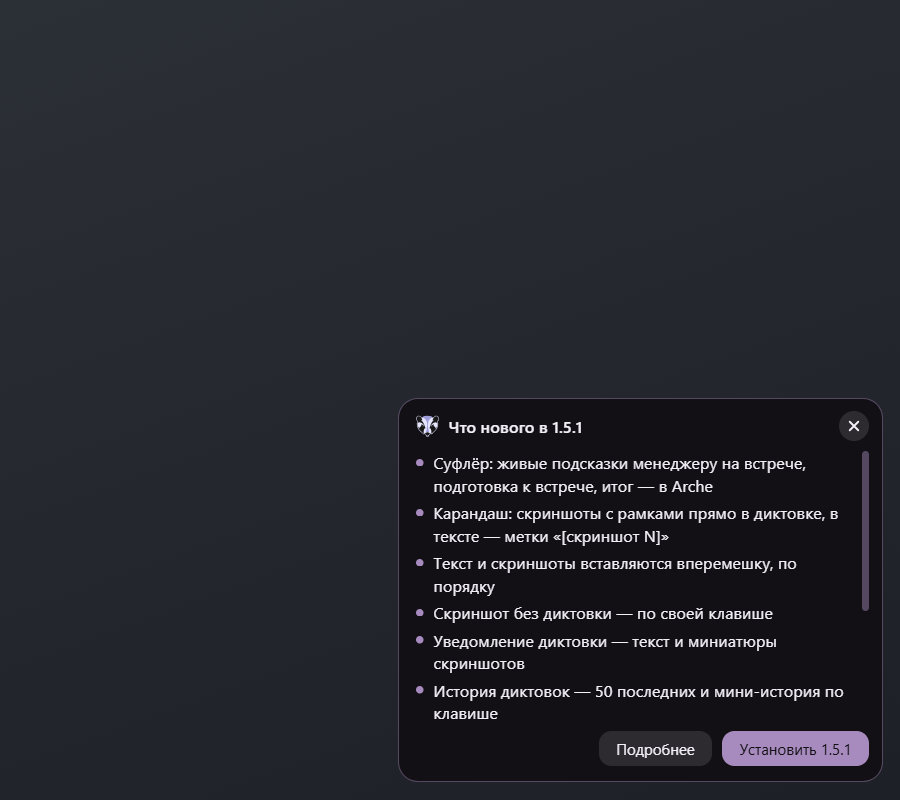
Тёмная карточка Sinops в правом нижнем углу экрана (на Mac — в правом верхнем), как карточка диктовки. Вверху — «Что нового в 1.5.1» и крестик, ниже — список нового, внизу — «Подробнее» и «Установить 1.5.1».
Кнопка «Что нового»#
Где. Есть в двух местах, пока вышла новая версия и вы её не поставили:
- на уведомлении о новой версии — кнопка «Что нового» прямо в уведомлении Windows или macOS;
- в Настройках → «Обновления и система», в строке «Новая версия Sinops» — слева от кнопки «Установить 1.5.1» (или «Скачать 1.5.1»).
Подсказка: «Что вошло в новую версию — списком, там же «Установить»». Если к новой версии не написали, что в ней нового, кнопки нет — обновиться можно как раньше.
Что делает. Открывает карточку «Что нового» со списком. Сама кнопка ничего не ставит.
Зачем. Прежде чем обновляться, посмотреть, что изменится, — и решить, ставить сейчас или позже.
Список нового#
Где. В середине карточки: пункты с сиреневой точкой. Длинный список прокручивается колесом мыши.
Что делает. Коротко называет, что появилось и что исправлено в новой версии. Текст можно выделить и скопировать.
Зачем. Понять за полминуты, что нового, не открывая сайт.
«Установить»#
Где. Правая кнопка внизу карточки — та же, что в строке «Новая версия Sinops» в Настройках, и с той же надписью:
- «Установить 1.5.1» — установщик уже скачан;
- «Скачиваю 1.5.1 · 34%» — Sinops ещё качает установщик, нажать нельзя;
- «Скачать 1.5.1» — скачать не вышло или у вас Mac: откроется установщик в браузере.
Что делает. Ставит новую версию так же, как кнопка в Настройках: кнопка становится «Ставлю 1.5.1…», ниже — «Ставлю 1.5.1 — Sinops закроется и откроется сам, обычно меньше минуты». Идёт запись встречи, диктовка или «Слова собеседника» — Sinops не ставит и пишет в карточке «Сначала остановите запись».
Зачем. Прочитали, что нового, — и сразу обновились, не открывая Настройки.
«Подробнее»#
Где. Левая кнопка внизу карточки. Подсказка: «Открыть страницу «Что нового» на сайте документации».
Что делает. Открывает в браузере эту страницу — с подробностями и ссылками на каждую функцию.
Зачем. Если короткого списка мало — прочитать подробно.
Закрыть#
Где. Крестик в правом верхнем углу карточки.
Что делает. Закрывает карточку. Клавиша Esc, когда карточка в фокусе, — то же самое. Новая версия никуда не девается: точка на шестерёнке и кнопки в Настройках остаются.
Зачем. Убрать карточку, когда прочитали.
Sinops 1.5.1#
Самое большое обновление: Суфлёр на встрече и Карандаш в диктовке.
- Суфлёр — живые подсказки менеджеру прямо во время встречи: что спросить, что уже спросили, светофор по сценарию. Перед встречей — подготовка к встрече с досье проекта, после — итог встречи уходит в Arche. Работает со входом через Arche. Подробно — Суфлёр.
- Карандаш в диктовке — во время диктовки можно сделать скриншот и обвести на нём нужное рамкой с номером. В тексте на месте скриншота встаёт метка «[скриншот 1]», «[скриншот 2]» и так далее. Подробно — Карандаш.
- Вставка вперемешку — текст и скриншоты вставляются в поле по порядку: текст, картинка, снова текст. Подробно — вставка.
- Скриншот без диктовки — по своей клавише: снять, обвести и вставить, не начиная диктовку. Подробно — скриншот по клавише.
- Уведомление диктовки с миниатюрами — одно уведомление на диктовку: текст и все её скриншоты по порядку; щелчок по миниатюре — картинка снова в буфере обмена. Подробно — карточка диктовки.
- История диктовок на 50 и мини-история — Sinops хранит 50 последних диктовок вместе со скриншотами (сколько — можно поменять в Настройках). Мини-история по клавише — быстро достать прошлый текст или скриншот. Подробно — мини-история.
- «Расшифровать» — несколько файлов и папка — можно выбрать сразу несколько файлов или целую папку; Sinops скажет, сколько файлов нашёл и сколько из них уже расшифровано. Подробно — Расшифровка.
- Окно «Имена» — имя участника видно целиком: колонка имён по самому длинному имени, а если имя всё же не влезло — полностью в подсказке при наведении. Подробно — Окно «Имена».
- История — видно, где лежит текст: у файлов не из хранилища — их папка, у встречи, отправленной в Arche, — куда она ушла. Подробно — История.
- Документация на сайте — эта страница и описание каждой кнопки. Открыть — клавиша F1 в любом окне Sinops (откроется нужный раздел) или Настройки → «Обновления и система» → «Документация».
- «Что нового» — кнопка у уведомления о новой версии и в Настройках, карточка со списком и кнопкой «Установить» (выше на этой странице).
Исправлено:
- Диктовка со скриншотами вставляется туда, где был курсор до Карандаша. Раньше текст и картинки могли уйти в другое окно. Если вставить не вышло, текст с метками и скриншоты остаются в уведомлении с миниатюрами.
Sinops 1.4#
Коротко о версиях 1.4.0–1.4.10.
- 1.4.0–1.4.5. Настройки разложены по разделам, у каждой строки — пояснение. Связка с Arche: встречу можно отправить в Arche, в Истории видно, что она там. Сервер Sinops: новые версии приходят всем, без ключа. Имена участников встречи угадываются по разговору, их можно поправить в окне «Имена». Файлы встречи без названия называются как её папка.
- 1.4.6. Напоминание о новой версии — ненавязчивое: первые 3 дня не чаще раза в день, дальше — раз в 3 дня, и никогда во время записи. Пока версия не поставлена — точка на шестерёнке. Уведомления подписаны «Sinops», а не «Electron».
- 1.4.7. На Windows Sinops сам скачивает установщик новой версии в фоне, ставит — кнопка «Установить». Неудачные диктовки больше не вытесняют удачные из Истории.
- 1.4.8. Диктовка, когда впереди окно самого Sinops, — не ошибка: Sinops спокойно подсказывает, что текст в буфере обмена и его можно вставить Ctrl + V.
- 1.4.9–1.4.10. Новая версия ищется раз в час и после того, как компьютер проснулся. Щелчок по уведомлению только открывает Настройки — ставите вы, кнопкой. Пока установщик качается, рядом есть «Отменить».
Как обновляться — Настройки → «Обновления и система» и уведомление о новой версии.
На этой странице ничего не нашлось.